
Visualización en modo Grid
En la pantalla de visualización en grid, los dispositivos se muestran como cuadros que indican el estado en el que se encuentra el equipo y un resumen de sus respectivos monitores.
Caja del Dispositivo
Sección titulada «Caja del Dispositivo»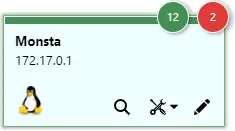
| Informação | Descrição |
|---|---|
 | Nombre: Indica el nombre del dispositivo. |
 | Dirección: Indica la dirección del dispositivo. |
 | Vista detallada: Abre el dispositivo seleccionado en una nueva pantalla con una vista más detallada de su monitorización. |
 | Acciones: Son procesos que pueden ejecutarse sobre el dispositivo seleccionado. |
 | Editar: Edita las propiedades del dispositivo. Para más información, consulte: Nuevo Dispositivo. |
Vista del Dispositivo
Sección titulada «Vista del Dispositivo»En esta pestaña es posible visualizar el estado y editar información del dispositivo y sus monitores, así como acceder a los gráficos de monitorización.

| Ícono | Descrição |
|---|---|
 | Activar / Desactivar: Permite activar o desactivar la monitorización del dispositivo seleccionado. |
 | Vista detallada: Cambia al modo de visualización del dispositivo con un resumen de información. |
 | Línea de tiempo: Abre la línea de tiempo del dispositivo seleccionado. Para más información, consulte: Línea de Tiempo. |
 | Editar: Edita las propiedades del dispositivo seleccionado. |
 | Eliminar: Elimina el dispositivo seleccionado y sus monitores. |
 | Clonar: Crea una copia del dispositivo seleccionado y de sus monitores. |
 | Monitores Automáticos: Abre la edición de reglas para crear los monitores de forma automática para el dispositivo. Para más información consulte Monitores Automáticos. |
 | Vista en Mapa: Abre el mapa con el filtro activado para el dispositivo seleccionado. Para más información consulte Visualización en Mapa. |
 | Añadir Monitor: Añade uno o más monitores al dispositivo seleccionado. |
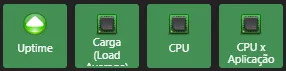 | Monitores: Al hacer clic en sus iconos, sus datos correspondientes se muestran en la pantalla. |
 | Filtrar Monitores: Muestra en pantalla solo los monitores que contienen las palabras del filtro. |
 | Filtrar por Estado: Muestra en pantalla solo los monitores con los estados seleccionados. |
 | Métricas en ejecución: Informa la cantidad de métricas en ejecución en el momento contra el dispositivo seleccionado y su límite máximo. |
 | Resumen: Al hacer clic en este elemento, se abrirá una nueva ventana con una visualización resumida de todos los monitores del dispositivo.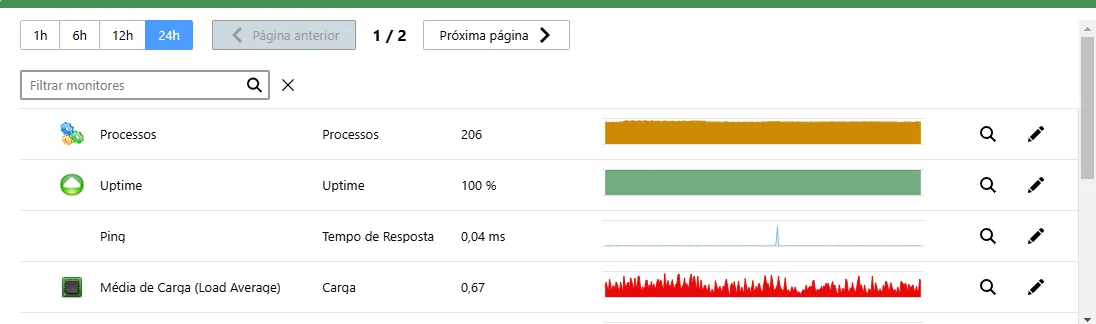 |
Monitores
Sección titulada «Monitores»Para más información sobre los monitores, consulte Visualización de Monitores.
Añadir Monitores
Sección titulada «Añadir Monitores»
| Ícone | Descrição |
|---|---|
 | Muestra una pantalla con los monitores relativos a la plantilla en evidencia. Al seleccionar un monitor, es posible seleccionar la instancia a recopilar o cambiar el nombre que se mostrará en el icono del monitor. 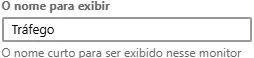   |
 | Esta opción permite añadir múltiples monitores de una sola vez al dispositivo.     |
 | Monitores Personalizados: Permite añadir un monitor personalizado. Esta función es útil para crear monitores que serán utilizados únicamente por un dispositivo. Para más información, consulte: Editar/Personalizar un Monitor. |
Monitores automáticos
Sección titulada «Monitores automáticos»Monsta tiene la capacidad de identificar y añadir automáticamente nuevas instancias al monitoreo, como tarjetas de red, discos duros y otros dispositivos. Esta funcionalidad ahorra tiempo y evita la necesidad de configurarlos manualmente.
Cómo funciona: El sistema realiza escaneos periódicos en el dispositivo en busca de nuevas instancias. Al encontrar una que no haya sido añadida al monitoreo y sea compatible con los filtros, se añade automáticamente con la configuración predeterminada.
Configuraciones: Puede personalizar la frecuencia de los escaneos, los tipos de monitores a buscar y un filtro de palabras que será analizado.
Ejemplo: Al conectar una nueva tarjeta de red a un servidor, Monsta la detectará automáticamente y la añadirá al monitoreo, permitiéndole seguir su rendimiento en tiempo real.
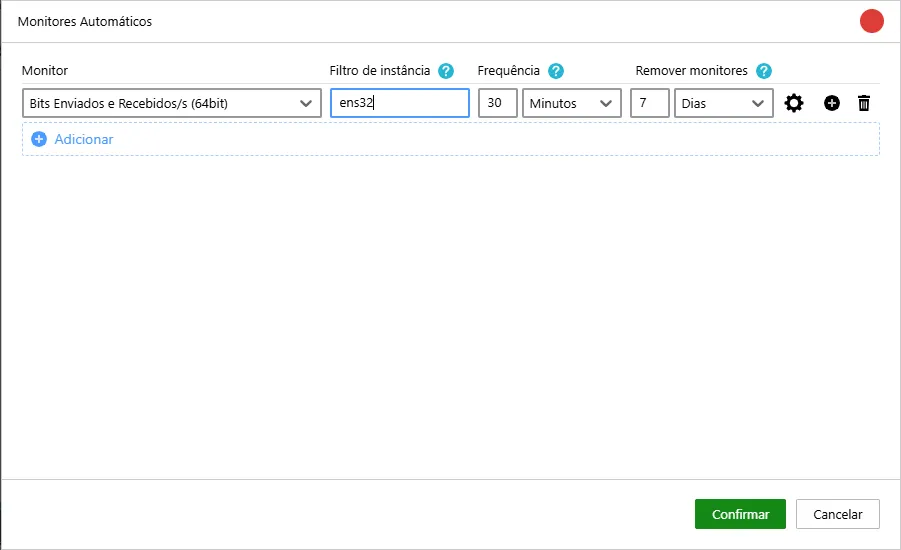
| Ícone | Descrição |
|---|---|
 | Monitor: Es el tipo de búsqueda que Monsta debe realizar para encontrar nuevas instancias. |
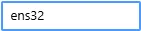 | Filtro de instancia: Busca solo instancias que contienen los caracteres especificados en el filtro y desestima las demás. |
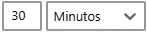 | Frecuencia: Tiempo configurado para que Monsta busque y añada nuevas instancias en el dispositivo. |
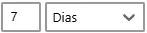 | Eliminar monitores: Los monitores en estado de fallo, es decir, cuya instancia ya no existe, serán eliminados después del período seleccionado. |
 | Propiedades: Permite personalizar las propiedades siguientes para todos los monitores creados por la regla: - Icono; - Nombre de las métricas; - Límites de alerta; - Frecuencia de verificación; - Número de intentos. |
 | Añadir regla: Añade una nueva regla debajo de la actual. |
 | Eliminar regla: Elimina la regla seleccionada. |