
¿Cómo Resolver el Error de Inicio de Sesión en Monsta?
Este artículo tiene como objetivo explicar cómo resolver el error de inicio de sesión de Monsta, ya que el problema puede deberse a distintas causas.
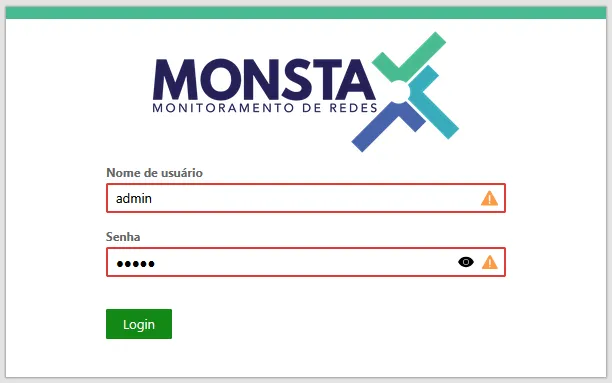
Causas prováveis
Sección titulada «Causas prováveis»La causa principal de error al iniciar sesión en Monsta es la contraseña incorrecta. Si ya ha revisado la contraseña, antes de restablecer la contraseña del usuario admin, hay una verificación más que se puede realizar.
Cuando el espacio disponible en la partición donde está la base de datos de Monsta se agota, el sistema puede dejar de funcionar correctamente. Puede verificar el espacio disponible en su Linux. Si no hay espacio, ha encontrado el problema.
Para solucionarlo, primero verifique si el directorio de Monsta (/var/monsta) es el responsable de consumir todo el espacio (vea los comandos en el siguiente ítem - ¿Cómo verificar el espacio disponible?). Si ese es el caso, será necesario aumentar el espacio disponible (si la partición utiliza LVM, puede seguir el artículo Aumentando uma Partição LVM) o migrar para um novo servidor con mayor capacidad de almacenamiento.
Si el directorio /var/monsta no está ocupando todo el espacio, verifique qué archivos están consumiendo el almacenamiento (logs, archivos temporales, etc.) y elimínelos, si es posible. Si no es posible retirarlos, será necesario aumentar el espacio disponible en el servidor.
Si ha verificado el espacio disponible y no ha identificado problemas relacionados con el almacenamiento, intente resetear la contraseña del usuario admin.
Como verificar o espaço disponível?
Sección titulada «Como verificar o espaço disponível?»A continuación hay algunos comandos que permiten verificar el espacio en disco actual e identificar qué directorios están consumiendo más almacenamiento.
# df -hSist. Arq. Tam. Usado Disp. Uso% Montado em/dev/mapper/fedora-root 30G 2,6G 28G 9% /devtmpfs 4,0M 0 4,0M 0% /devtmpfs 2,0G 0 2,0G 0% /dev/shmtmpfs 782M 776K 781M 1% /runtmpfs 1,0M 0 1,0M 0% /run/credentials/systemd-journald.servicetmpfs 1,0M 0 1,0M 0% /run/credentials/systemd-network-generator.servicetmpfs 1,0M 0 1,0M 0% /run/credentials/systemd-udev-load-credentials.servicetmpfs 1,0M 0 1,0M 0% /run/credentials/systemd-tmpfiles-setup-dev-early.servicetmpfs 1,0M 0 1,0M 0% /run/credentials/systemd-sysctl.servicetmpfs 1,0M 0 1,0M 0% /run/credentials/systemd-tmpfiles-setup-dev.servicetmpfs 1,0M 0 1,0M 0% /run/credentials/systemd-vconsole-setup.servicetmpfs 2,0G 828K 2,0G 1% /tmp/dev/vda2 2,0G 270M 1,7G 14% /boot/dev/mapper/fedora-var 366G 175G 192G 48% /vartmpfs 1,0M 0 1,0M 0% /run/credentials/systemd-tmpfiles-setup.servicetmpfs 1,0M 0 1,0M 0% /run/credentials/systemd-resolved.servicetmpfs 1,0M 0 1,0M 0% /run/credentials/getty@tty1.servicetmpfs 391M 12K 391M 1% /run/user/0En el ejemplo, observamos que el directorio /var está utilizando el 48% del espacio de la partición. /var es el directorio donde se encuentra la base de datos de Monsta, por lo tanto no debe quedarse sin espacio disponible.
Existen casos en los que no hay una partición dedicada a /var. En esa situación, es necesario verificar el espacio disponible en la partición raíz /.
# df -hSist. Arq. Tam. Usado Disp. Uso% Montado em/dev/mapper/fedora-root 40G 40G 0G 100% /devtmpfs 4,0M 0 4,0M 0% /devtmpfs 2,0G 0 2,0G 0% /dev/shmtmpfs 782M 776K 781M 1% /runtmpfs 1,0M 0 1,0M 0% /run/credentials/systemd-journald.servicetmpfs 1,0M 0 1,0M 0% /run/credentials/systemd-network-generator.servicetmpfs 1,0M 0 1,0M 0% /run/credentials/systemd-udev-load-credentials.servicetmpfs 1,0M 0 1,0M 0% /run/credentials/systemd-tmpfiles-setup-dev-early.servicetmpfs 1,0M 0 1,0M 0% /run/credentials/systemd-sysctl.servicetmpfs 1,0M 0 1,0M 0% /run/credentials/systemd-tmpfiles-setup-dev.servicetmpfs 1,0M 0 1,0M 0% /run/credentials/systemd-vconsole-setup.servicetmpfs 2,0G 828K 2,0G 1% /tmptmpfs 1,0M 0 1,0M 0% /run/credentials/systemd-tmpfiles-setup.servicetmpfs 1,0M 0 1,0M 0% /run/credentials/systemd-resolved.servicetmpfs 1,0M 0 1,0M 0% /run/credentials/getty@tty1.servicetmpfs 391M 12K 391M 1% /run/user/0En el ejemplo, la partición raíz / está llena, lo que puede provocar fallos en el funcionamiento del sistema.
También es posible identificar qué directorios están ocupando más espacio. Para ello, utilice el comando:
# du -sh /*
Ese comando mostrará el tamaño de cada directorio dentro de /. Tras identificar el directorio que más consume espacio, repita el comando dentro de él para detallar aún más el uso.
Normalmente, en servidores donde solo está instalado Monsta, el directorio con mayor consumo será /var, y dentro de él, /var/monsta.
# du -sh /var/*0 /var/adm105M /var/cache0 /var/db0 /var/empty176M /var/flow0 /var/ftp0 /var/games0 /var/kerberos43M /var/lib0 /var/local0 /var/lock3,0G /var/log0 /var/mail164G /var/monsta0 /var/nis0 /var/opt0 /var/preserve0 /var/run0 /var/spool4,0K /var/tmp520M /var/www0 /var/ypSi el directorio /var/monsta está usando mucho espacio, la mejor solución es aumentar la capacidad disponible (si la partición utiliza LVM, puede seguir el artículo Aumentando uma Partição LVM) o migrar para um novo servidor con mayor capacidad de almacenamiento.