
Cambiar la dirección IP en un servidor Fedora
Este tutorial paso a paso le guiará en el proceso de cambiar la dirección IP en un servidor Linux Fedora. Aprenda a configurar una dirección IP estática o dinámica para garantizar la conectividad de red óptima para su servidor.
Configurar la IP del servidor
Sección titulada «Configurar la IP del servidor»Inicie sesión con las credenciales de root en su servidor. Una vez conectado, instale el programa para gestionar interfaces de red:
dnf install -y NetworkManager-tuiTras la instalación, ejecute el administrador:
nmtuiSiga la secuencia a continuación para editar las configuraciones de red:
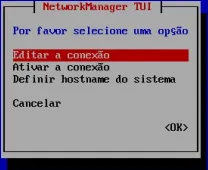
- Seleccione “Editar la conexión”;
- Pulse “Enter”.
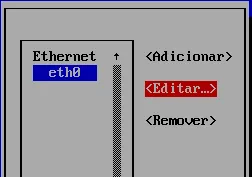
- Seleccione su conexión de red;
- Seleccione “Editar”.
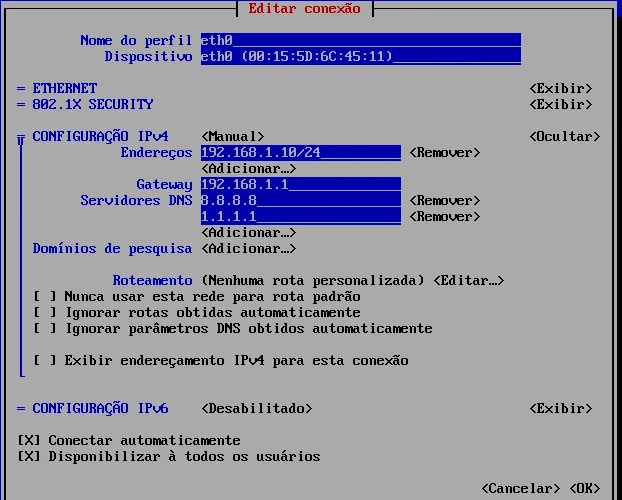
- Seleccione el campo “CONFIGURACIÓN DE IPVx” y pulse “Enter”;- Seleccione el modo “Manual”;
- Seleccione “Mostrar” y pulse “Enter”;
- Rellene los campos conforme a las configuraciones de su red; Recuerde informar la máscara de red después de la dirección IP. En el ejemplo adjunto la máscara es /24.
- Al final, seleccione “OK”;
- Pulse “Enter”.
- Pulse la tecla “ESC” para volver a la pantalla inicial.
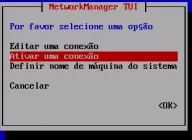
- Seleccione “Activar una conexión” y pulse “Enter”.
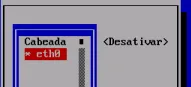
- Seleccione la interfaz de red a la que cambió la IP y pulse “Enter” para desactivarla;
- A continuación, pulse “Enter” de nuevo para activarla.
- Pulse “ESC” hasta salir del programa y volver al indicador de comandos.
Acceder al Monsta
Sección titulada «Acceder al Monsta»Tras configurar la dirección IP del servidor, abra un navegador de internet y acceda a:

o

Se mostrará la pantalla de inicio de sesión de Monsta. Para iniciar sesión, utilice sus credenciales.
Reglas de firewall (Opcional)
Sección titulada «Reglas de firewall (Opcional)»Si su red dispone de un cortafuegos que controla los accesos a Internet, permita los siguientes hosts y puertos:
- Host
a.ntp.bry 2.fedora.pool.ntp.org- Host
mind.monsta.com.bren el puerto 443/TCP- Host
mind.monsta.com.bren el puerto 80/TCP
Los puertos anteriores para mind.monsta.com.br y www.monsta.com.br permiten:
- Copia de seguridad automática de las configuraciones.
- Restauración de la copia de seguridad en caso de alguna falla.
- Envío de notificaciones por E-mail, SMS y Telegram.
- Comprobación del estado de la comunicación entre el Monsta instalado en su servidor y la Nube de Monsta. Con esto es posible recibir alertas en caso de paradas inesperadas del servicio de monitorización, tal como el apagado impropio del servidor o fallo del enlace a Internet.
- Autenticación de las claves de licencia.
- Verificar y actualizar la versión del sistema.