
Certificado TLS
A pantalla de gestión de certificados TLS permite que configure y administre los certificados digitales utilizados para proteger las comunicaciones de su software, garantizando la seguridad y la privacidad de los datos transmitidos.
A continuación se especifican los métodos disponibles.
Let’s Encrypt
Sección titulada «Let’s Encrypt»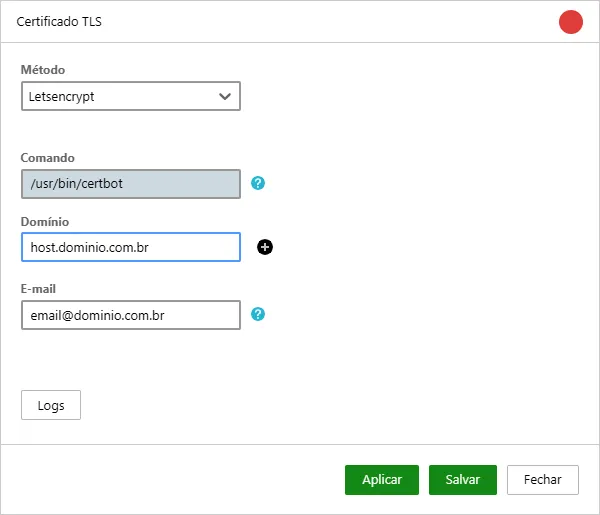
Marque este método para habilitar el uso de Let’s Encrypt. Let’s Encrypt es una Autoridad de Certificación (AC) gratuita y automatizada que permite obtener certificados TLS/SSL de forma fácil y rápida. Una vez habilitado, Monsta se encarga de renovar el certificado.
| Opción | Descripción |
|---|---|
 | Comando: Indica dónde debe estar instalado el software certbot. |
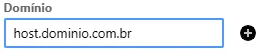 | Dominio: Permite al usuario indicar el/los dominio(s) por los que Monsta responderá. |
 | Correo electrónico: Let’s Encrypt necesita una dirección de correo electrónico para contacto. Proporcione un correo electrónico de su propiedad. |
Certificado Monsta
Sección titulada «Certificado Monsta»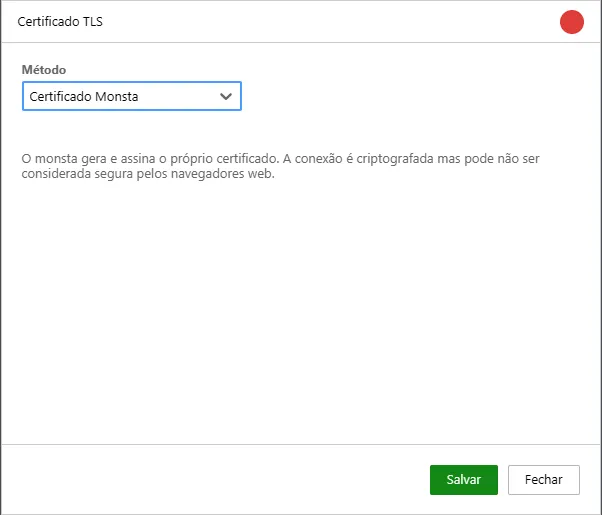
Seleccione este método para generar un nuevo certificado autofirmado. Un certificado autofirmado es un certificado digital que está firmado por el propio Monsta. Es útil para entornos de prueba o para uso interno, pero no se recomienda para entornos de producción, ya que no ofrece el mismo nivel de confianza que un certificado emitido por una Autoridad de Certificación (AC) confiable.
Certificado Propio
Sección titulada «Certificado Propio»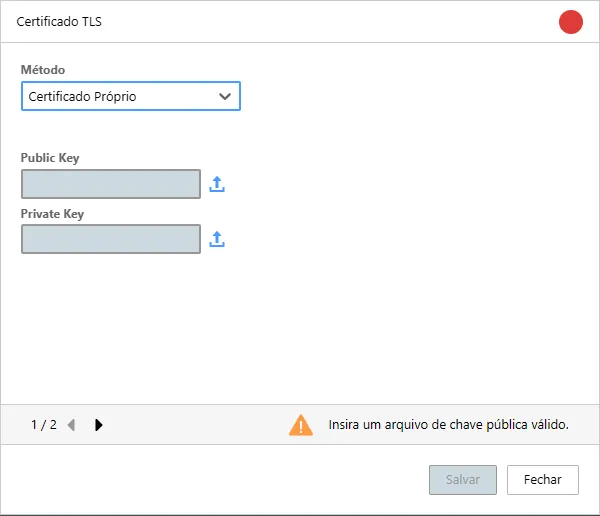
Si su empresa ya dispone de un certificado para su uso, utilice esta opción para subir esos archivos. Monsta acepta solo claves RSA codificadas en formato PEM.
| Opción | Descripción |
|---|---|
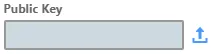 | Clave pública: Es la clave que cifrará los datos enviados desde el navegador al servidor de Monsta. Utilice este campo para subir el archivo. |
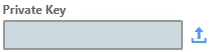 | Clave privada: Es la clave que descifra la información proveniente de la clave pública. Utilice este campo para subir el archivo correspondiente. |