
Restablecer la contraseña de root: Debian
La contraseña de root puede restablecerse usando el menú de GRUB (Grand Unified Bootloader) para iniciar el sistema en modo de usuario único (single-user mode) o con un shell de recuperación.
Requisitos previos
Sección titulada «Requisitos previos»- Acceso físico a la consola del servidor/máquina.
- El sistema operativo Debian debe usar GRUB como bootloader.
Paso a paso para restablecer la contraseña
Sección titulada «Paso a paso para restablecer la contraseña»1. Acceder al menú de GRUB
Sección titulada «1. Acceder al menú de GRUB»- Reinicie su sistema Debian.
- Espere a que el menú de GRUB se muestre en pantalla;
- Use las teclas de flecha (↑ y ↓) para seleccionar la entrada del kernel predeterminada de Debian (generalmente la primera opción).
2. Editar los parámetros de inicio
Sección titulada «2. Editar los parámetros de inicio»-
Pulse la tecla
epara editar los comandos de arranque de la entrada seleccionada. -
Use las flechas hacia abajo para localizar la línea que comienza con
linux(olinuxefi). Esta línea contiene la ruta del kernel y sus parámetros de inicio. -
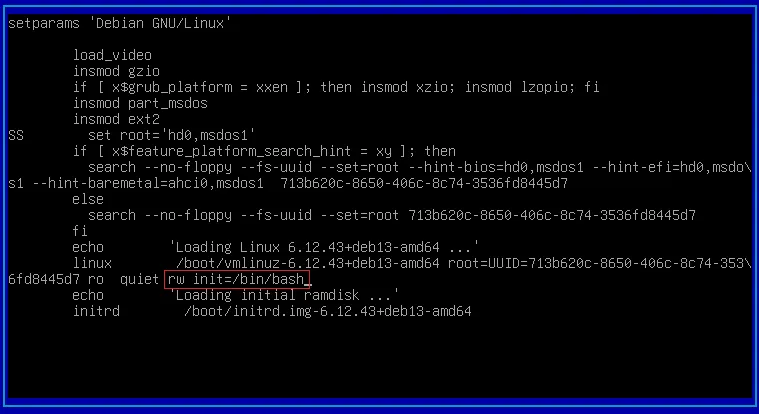
En esta línea, localice y sustituya el parámetro
ro(solo lectura) porrw(lectura-escritura). -
Al final de esa misma línea, añada el siguiente parámetro para cargar el shell bash como el proceso de inicio principal:
init=/bin/bash
Ejemplo de cómo quedaría la línea modificada:linux /boot/vmlinuz-5.10.0-23-amd64 root=UUID=... rw quiet init=/bin/bash
3. Iniciar el sistema y cambiar la contraseña
Sección titulada «3. Iniciar el sistema y cambiar la contraseña»-
Pulse
Ctrl+Xpara iniciar el sistema con los nuevos parámetros. -
El sistema omitirá el proceso de inicio normal y cargará directamente un shell como usuario root (indicado por
#). -
Ejecute el comando
passwdpara restablecer la contraseña del usuario root:Ventana de terminal passwd -
Introduzca la nueva contraseña y confírmela cuando se le solicite. Los caracteres no se mostrarán (comportamiento de seguridad por defecto).
-
Un mensaje como
password updated successfully(contraseña actualizada con éxito) confirmará el cambio.
4. Reiniciar el sistema
Sección titulada «4. Reiniciar el sistema»-
Reinicie el sistema después de cambiar la contraseña. Use el comando
execpara volver al proceso de arranque normal:Ventana de terminal exec /sbin/init 6 -
Debian se reiniciará. En el prompt de inicio de sesión, podrá usar el nombre de usuario
rooty la nueva contraseña que acaba de establecer.