
Restablecer la contraseña de root: Ubuntu
Una guía paso a paso para restablecer la contraseña de cualquier usuario (incluido el root) en Ubuntu utilizando el menú de GRUB para acceder a un shell de recuperación.
1. Acceder al menú de GRUB
Sección titulada «1. Acceder al menú de GRUB»- Reinicie su sistema Ubuntu.
- Mantenga presionada la tecla
Shift(o, en sistemas UEFI, pulse la teclaEscrepetidamente) durante el arranque para forzar la visualización del menú de GRUB (si no aparece automáticamente). - Use las flechas para seleccionar la opción de su kernel actual, generalmente la primera línea.
- Pulse la tecla
epara editar los parámetros de arranque.
2. Editar la línea de arranque
Sección titulada «2. Editar la línea de arranque»-
En la pantalla de edición, use las flechas hacia abajo para encontrar la línea que comienza con
linux. -
En esa línea, busque el parámetro
ro(solo lectura) y sustitúyalo porrw(lectura-escritura). -
Vaya al final de esa misma línea y añada lo siguiente:
Ventana de terminal init=/bin/bashEl final de la línea modificada debería parecerse a:
... ro quiet splash rw init=/bin/bash -
Pulse
Ctrl+Xpara iniciar el sistema con estos nuevos parámetros. El sistema arrancará directamente en un shell de root (#).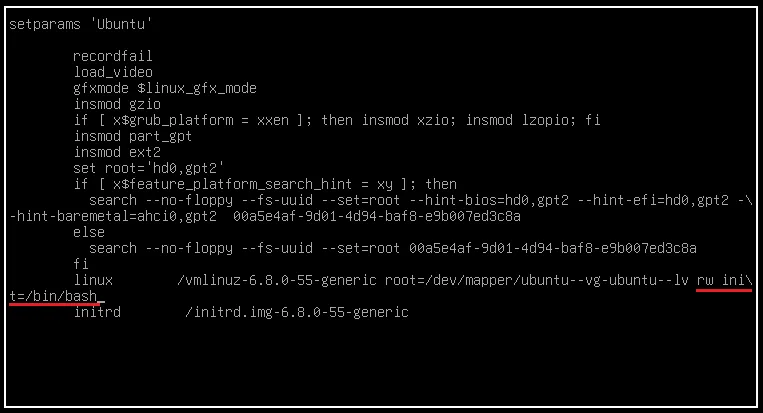
3. Cambiar la contraseña del usuario
Sección titulada «3. Cambiar la contraseña del usuario»En el shell de root que apareció, puede restablecer la contraseña de cualquier usuario usando el comando passwd.
3.1. Restablecer la contraseña de un usuario estándar
Sección titulada «3.1. Restablecer la contraseña de un usuario estándar»Si desea restablecer la contraseña de un usuario común (ej.: joao):
- Ejecute el comando
passwdseguido del nombre de usuario:Ventana de terminal passwd joao - Escriba la nueva contraseña y confírmela.
3.2. Restablecer la contraseña de root (superusuario)
Sección titulada «3.2. Restablecer la contraseña de root (superusuario)»Ubuntu normalmente desactiva la cuenta de root por defecto, pero puede activarla (y definir su contraseña) si es necesario:
- Ejecute el comando
passwdsin argumentos:Ventana de terminal passwd root - Escriba la nueva contraseña y confírmela.
4. Finalizar y reiniciar
Sección titulada «4. Finalizar y reiniciar»- Tras cambiar la contraseña, necesita reiniciar el sistema para que los cambios tengan efecto y el sistema vuelva a arrancar con normalidad. Use el comando
execpara restaurar el proceso de inicio:Ventana de terminal exec /sbin/init 6 - El sistema se reiniciará y podrá hacer login con la nueva contraseña establecida para el usuario elegido.