
Visualización de Monitores
Monitores
Sección titulada «Monitores»Los monitores son información existente en un equipo, como CPU, memoria, disco, etc. Cada equipo dispone de recursos exclusivos que pueden ser monitorizados. Los colores de los monitores varían según su estado.


| Ícone | Descrição |
|---|---|
 | Título: Nombre que aparecerá en la parte superior del gráfico. |
 | Límites por lectura: Cuando está activado, rellena todo el gráfico según el estado del periodo durante las lecturas. |
 | Mostrar marcadores de estado: Cuando hay un cambio de estado en el periodo de tiempo presentado, Monsta añade una marca para visualizar cuándo y a qué estado se produjo el cambio. |
 | Ocultar valores: Elimina los valores informados de la parte inferior de la presentación del gráfico. |
 | Ocultar leyenda: Elimina la leyenda de la presentación del gráfico. |
 | Mostrar solo variación: Renderiza el gráfico únicamente con sus variaciones para una mejor visualización de los cambios. |
 | Color de la leyenda: Personaliza el color del texto de las leyendas en la parte inferior del gráfico. |
| Color de fondo: Personaliza el color de fondo del gráfico. |
 | Tamaño de la fuente de la leyenda: Personaliza el tamaño de la leyenda en la parte inferior del gráfico. |
 | Ancho de la línea: Personaliza el ancho de la línea renderizada en el gráfico. |
 | Mostrar indicador de percentil: Añade al gráfico el percentil seleccionado. |
| Agrupar Dados por Tempo | Agrupar los datos por tiempo: Cuando hay un periodo de tiempo mayor a dos días, Monsta agrupa los datos y genera una media de la información automáticamente para presentarla en el gráfico. En esta propiedad es posible elegir el intervalo que utilizará este agrupamiento o simplemente desactivar esta opción. |

Activar monitorización: Este botón permite habilitar o pausar la recopilación de datos y la visualización de gráficos para el activo seleccionado. Cuando el monitor está desactivado, la recopilación se interrumpe inmediatamente, cesando el procesamiento de métricas y el envío de alertas asociadas, sin eliminar el historial de datos ya almacenado.

Clonar monitor: Utilice esta funcionalidad para replicar el monitor. Al accionar este botón, se abrirá una lista para seleccionar el dispositivo de destino, heredando todas las métricas, umbrales de alerta y parámetros de verificación configurados.

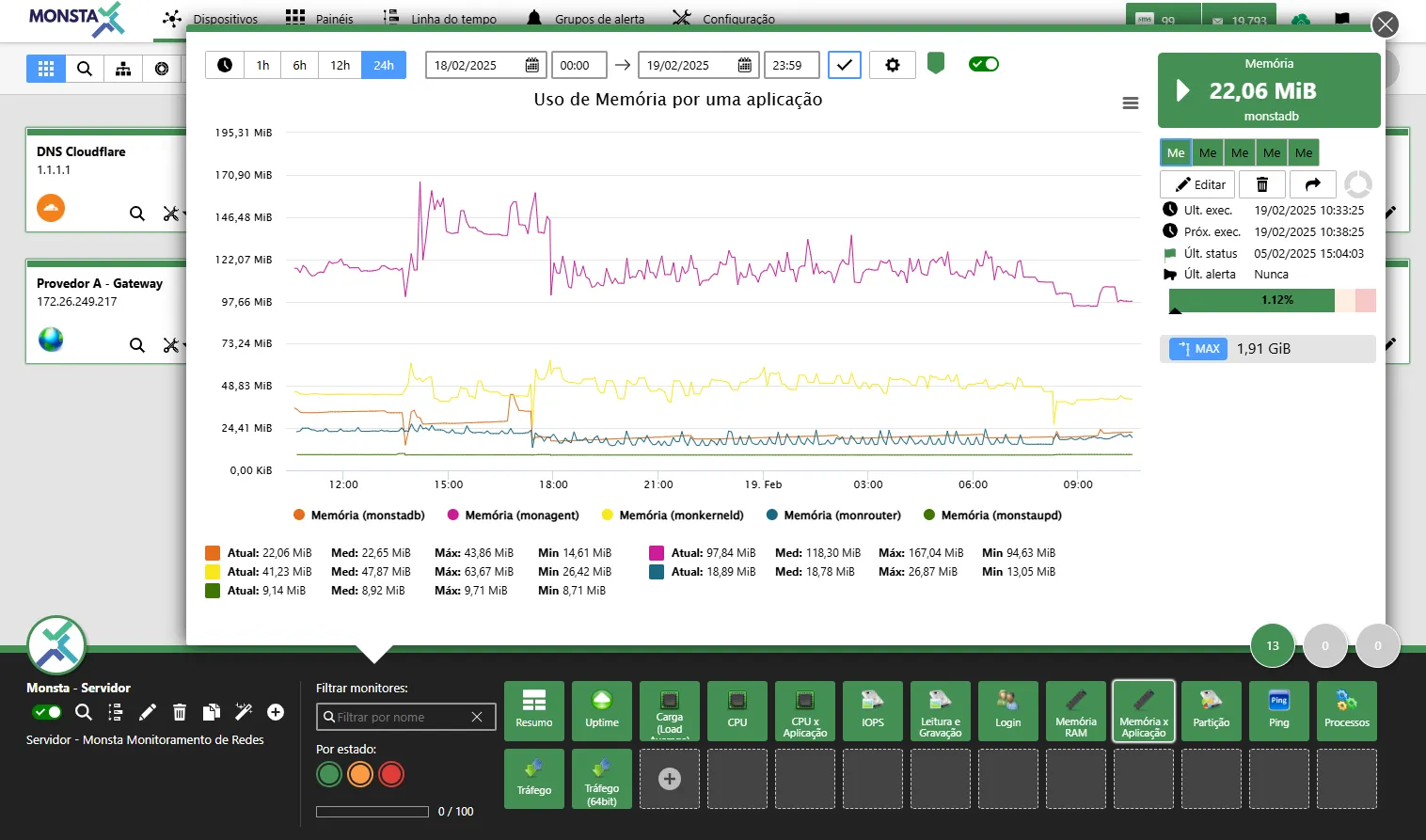
Valor de la métrica: Indica el nombre de la métrica, el valor de la lectura actual y si el resultado es mayor, menor o igual a la lectura anterior.




- Exportar como imagen: En la esquina superior derecha del gráfico, haga clic en el icono de “Download” o “Exportar” para guardar el gráfico como un archivo de imagen. Esto le permite usar la imagen en informes, presentaciones o compartirla fácilmente.
- Exportar datos: Puede exportar los datos brutos en formatos de hoja de cálculo para análisis posteriores. Los formatos disponibles son CSV y XLS.
- Informe de consumo: Para un análisis más detallado, puede calcular el área bajo la curva del gráfico. Esta función es ideal para obtener valores acumulados o totales a lo largo del periodo seleccionado. Haga clic en la opción “Relatório de Consumo” y el resultado se mostrará en un cuadro de texto, listo para copiarse o utilizarse en sus cálculos.
Publicar um Monitor
Sección titulada «Publicar um Monitor»La publicación de un monitor permite al usuario crear un enlace para acceso en internet sin la necesidad de usuario y contraseña.
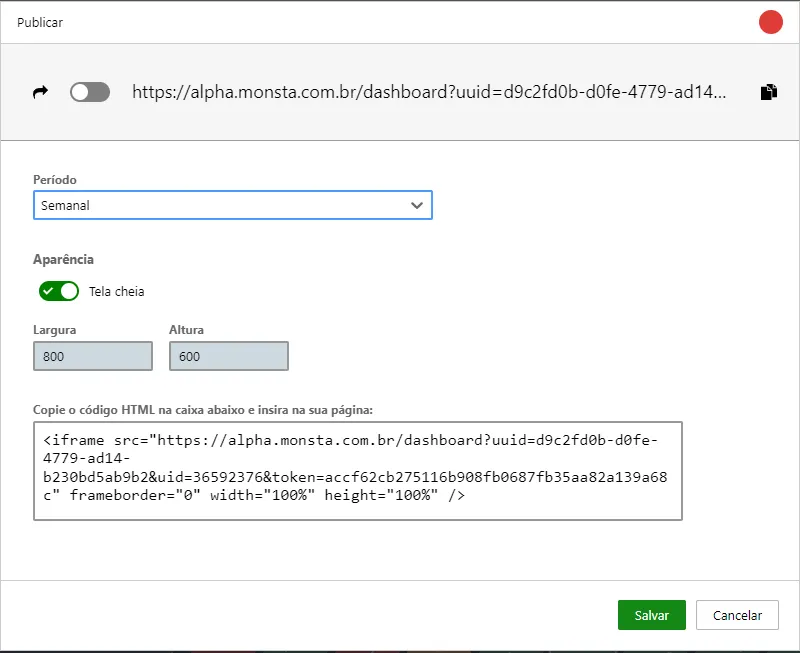
- Publicar: Habilita la creación del enlace para el monitor seleccionado.
- Período: Permite elegir el tiempo de publicación del gráfico. Por seguridad, no se permiten periodos mayores a un mes.
- Pantalla completa: Cuando está activado, utiliza toda la pantalla para mostrar el gráfico.
- Ancho y Alto: Define las dimensiones del gráfico en píxeles.
- Código HTML: Este código es generado por Monsta para el monitor seleccionado y puede utilizarse para publicar el gráfico en un panel de terceros.
Editar/Customizar um Monitor
Sección titulada «Editar/Customizar um Monitor»La edición de un monitor permite personalizar información importante sobre su comportamiento, como la frecuencia de las recopilaciones, límites de alerta y su script de cómo obtener la información.
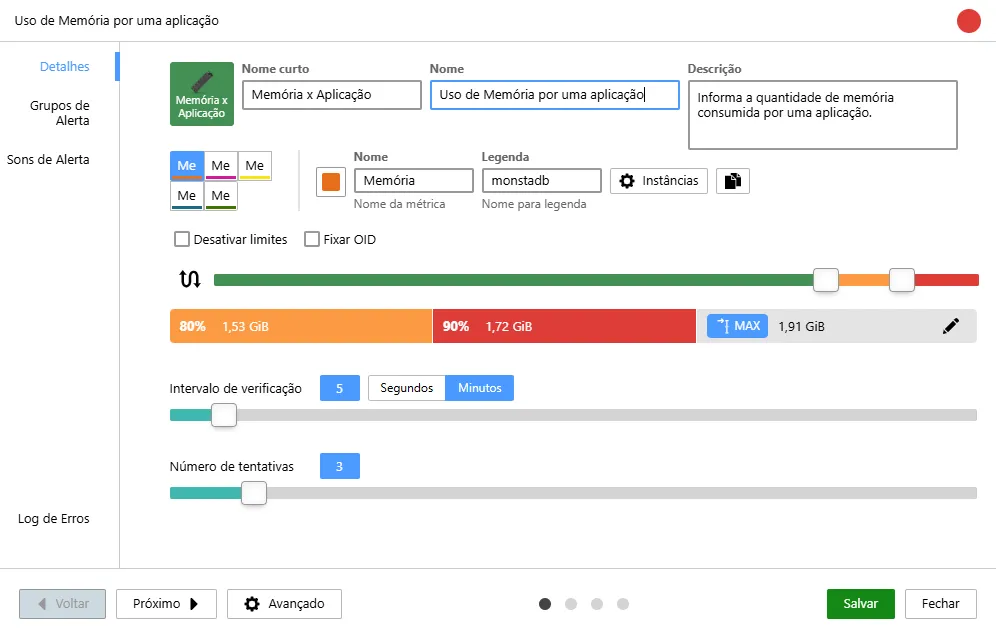
Detalhes
Sección titulada «Detalhes»









Grupos de alerta
Sección titulada «Grupos de alerta»



Sons de Alerta
Sección titulada «Sons de Alerta»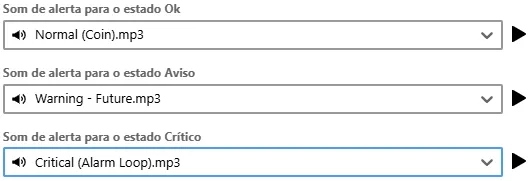
Log de Erros
Sección titulada «Log de Erros»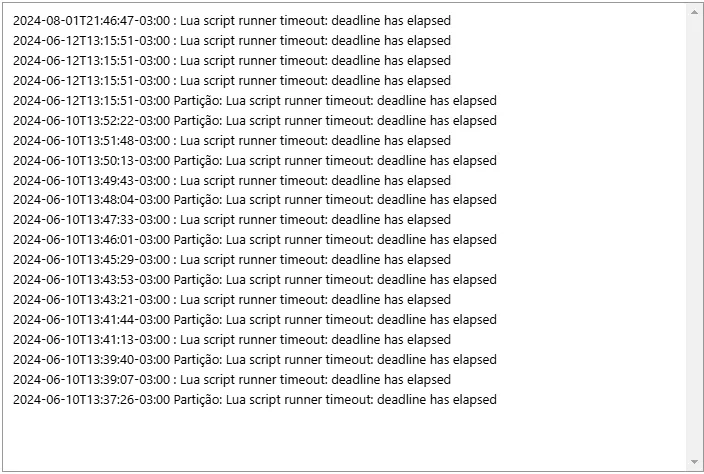
Avançado
Sección titulada «Avançado»
Métricas
Sección titulada «Métricas»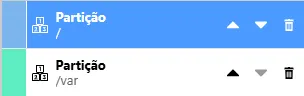
Parámetros
Sección titulada «Parámetros»En esta pestaña se indicarán los parámetros utilizados por el monitor seleccionado y sus respectivos valores empleados.