
¿Cómo monitorizar el estado de una URL HTTP?
Este artículo explica el procedimiento correcto para supervisar el estado de una URL específica (como http://192.168.0.200:8080/sistema) en Monsta, comprobando si responde con un estado HTTP/200 (OK).
❌ Error común
Sección titulada «❌ Error común»Es un error común intentar añadir la ruta completa de la URL (p. ej.: http://192.168.0.200:8080/sistema) en el campo Dirección del dispositivo de la pantalla del dispositivo.
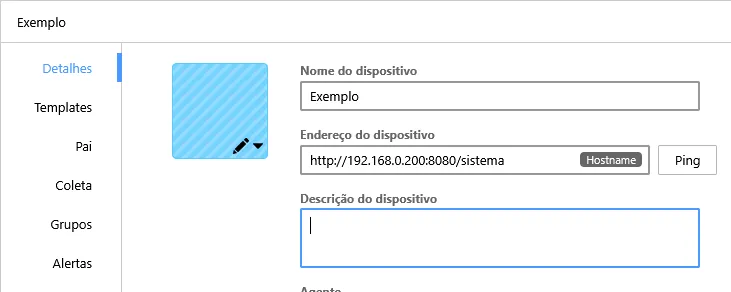
El campo Dirección del dispositivo acepta solo la IP o el hostname (p. ej.: 192.168.10.16, www.foo.com). Se utiliza para identificar el dispositivo y no comprueba rutas de URL ni puertos.
✅ Procedimiento correcto: Utilizando el Monitor de URL
Sección titulada «✅ Procedimiento correcto: Utilizando el Monitor de URL»Para supervisar si una ruta específica de una URL responde correctamente, debe añadir un monitor dedicado a ese dispositivo.
1. Añadir la plantilla de Servicio HTTP
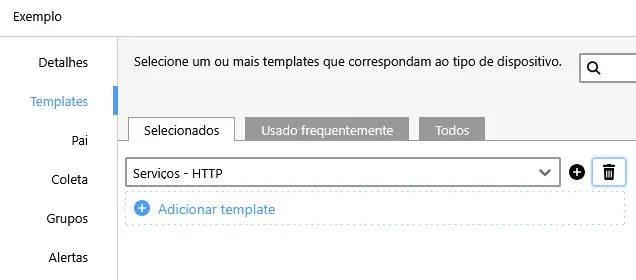
Sección titulada «1. Añadir la plantilla de Servicio HTTP»- Edite el dispositivo.
- Añada la plantilla “Servicios - HTTP” al dispositivo.
2. Añadir y configurar el monitor “Verifica URL”
Sección titulada «2. Añadir y configurar el monitor “Verifica URL”»La plantilla “Servicios - HTTP” contiene varios monitores, incluido Verifica URL, que se utilizará.
- Haga clic en la opción para añadir un nuevo monitor

- Seleccione el monitor “Verifica URL” y haga clic en el icono del lápiz para editar

- Haga clic en Avanzado y añada la URL que desea supervisar (p. ej.:
http://192.168.0.200:8080/sistema)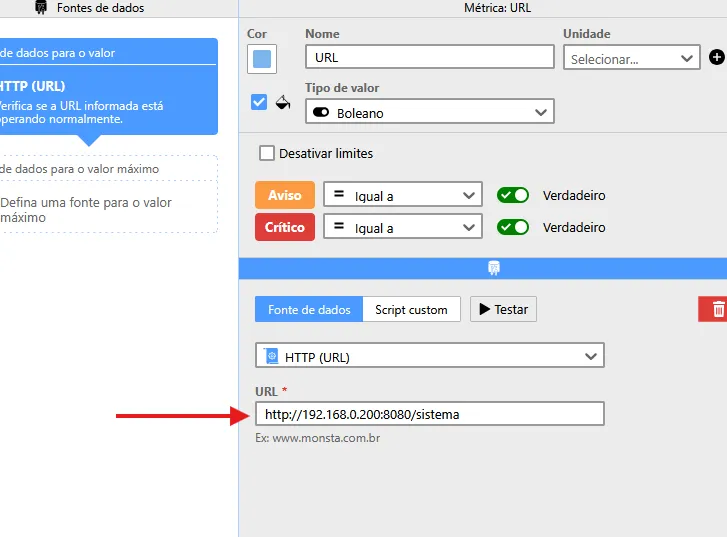
- Guarde los cambios y cree el monitor