Ampliando una partición LVM
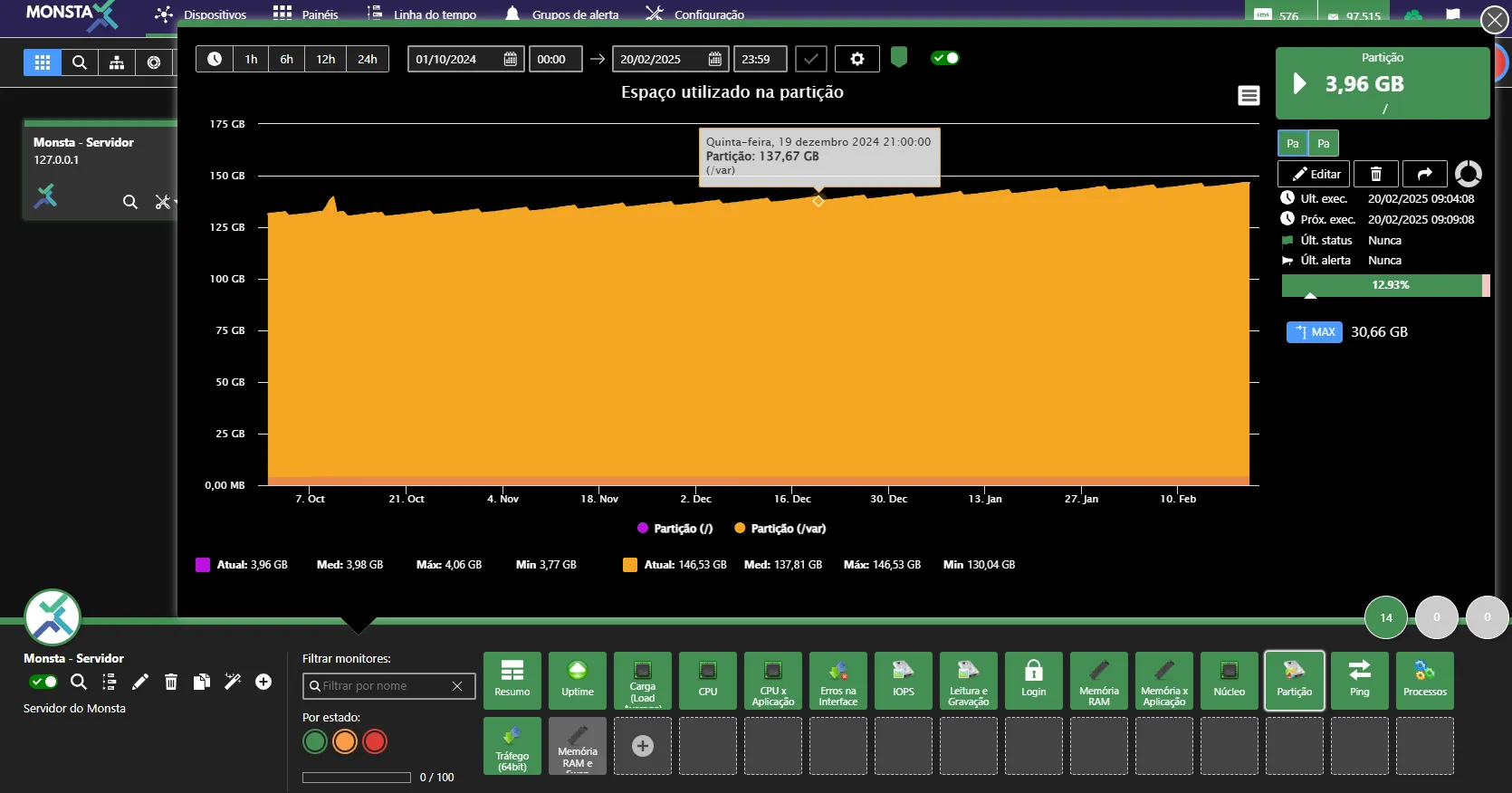
Este tutorial explica cómo aumentar una partición configurada sobre LVM usando un disco nuevo. Antes de continuar, agregue un nuevo disco virtual a su VM o un disco físico nuevo a un servidor no virtualizado.
Identificar y crear una nueva partición
Sección titulada «Identificar y crear una nueva partición»Conectado como root, en la pantalla del servidor Linux cuya partición se incrementará, escriba el siguiente comando:
lsblkEste comando listará las particiones en los discos físicos disponibles para Linux. El resultado del comando será algo como:
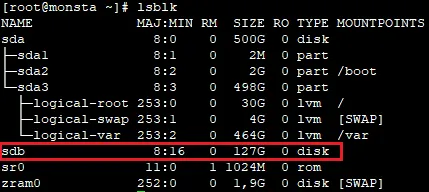
En este ejemplo, el disco físico /dev/sdb con 127GiB es el disco adicional y será usado para aumentar el volumen LVM.
Para usar toda la partición para crear un volumen LVM, use el siguiente comando:
(echo n; echo p; echo 1; echo; echo; echo t; echo 8e; echo w) | fdisk /dev/sdb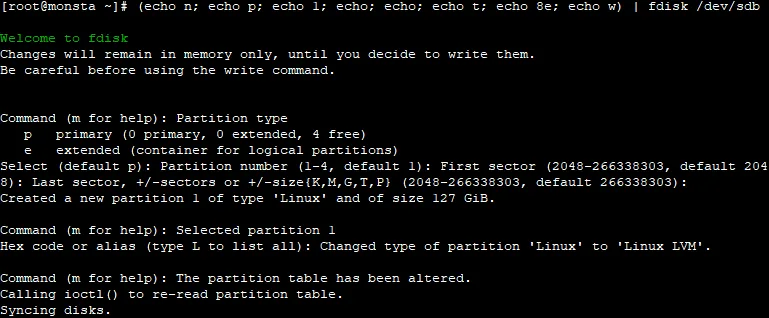
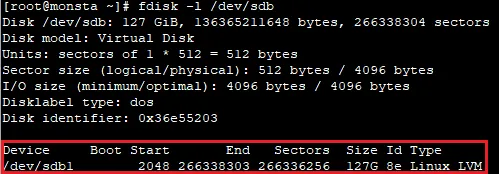
Para verificar si el nuevo disco se inicializó correctamente, escriba de nuevo el comando:
fdisk -l /dev/sdbEl disco /dev/sdb debe mostrarse como una partición del tipo LVM:
Aumentar el espacio en el volumen lógico
Sección titulada «Aumentar el espacio en el volumen lógico»Ahora que hay una partición con espacio libre, necesitamos indicar a Linux que la añada al volumen lógico existente. Para ello, ejecute los siguientes comandos:
pvcreate /dev/sdb1Este comando creará un nuevo volumen físico que podrá asignarse a un grupo de volúmenes. Para saber qué volúmenes existen, escriba el siguiente comando:
vgdisplayLa salida deberá ser como en el siguiente ejemplo:
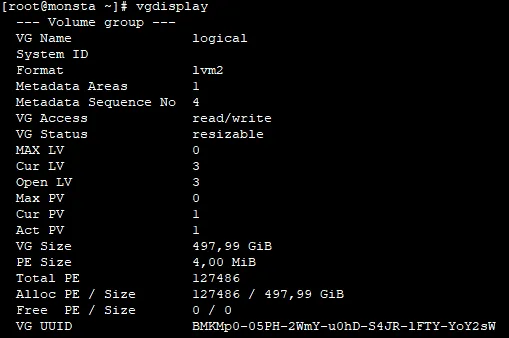
En nuestro ejemplo se aumentará el volumen logical. Para hacerlo, ejecute el comando:
vgextend logical /dev/sdb1Ejecute de nuevo el siguiente comando para verificar si el tamaño del grupo de volúmenes ha aumentado comparando el parámetro VG Size:
vgdisplay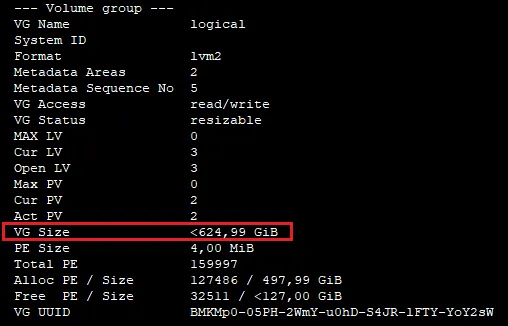
Ahora es necesario aumentar el volumen lógico. Para listar los volúmenes existentes, ejecute el siguiente comando:
lvdisplayIdentifique el volumen de la partición /var, como se muestra en la imagen siguiente:
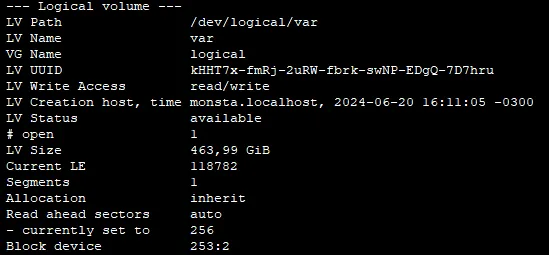
Para aumentar el tamaño del volumen /dev/logical/var, ejecute los siguientes comandos:
lvextend /dev/lvar/var /dev/sdb1xfs_growfs /dev/logical/varEl comando vextend aumenta el volumen lógico y el comando xfs_growfs indica al sistema de archivos que utilice todo el nuevo espacio disponible. Para verificar si la partición se ha ampliado correctamente, utilice el siguiente comando:
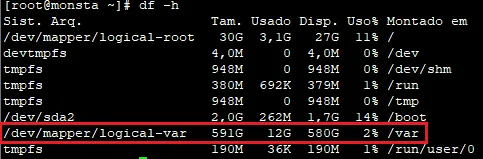
df -hEn nuestro ejemplo, la partición /var deberá tener 591GB de tamaño.