
Página principal
En esta pantalla se muestran todos los dispositivos monitorizados en la red y sus respectivos estados. Aquí es posible crear nuevos dispositivos y añadir monitores para cada uno de ellos, así como visualizar los gráficos de las recopilaciones realizadas por los monitores seleccionados y personalizarlos.
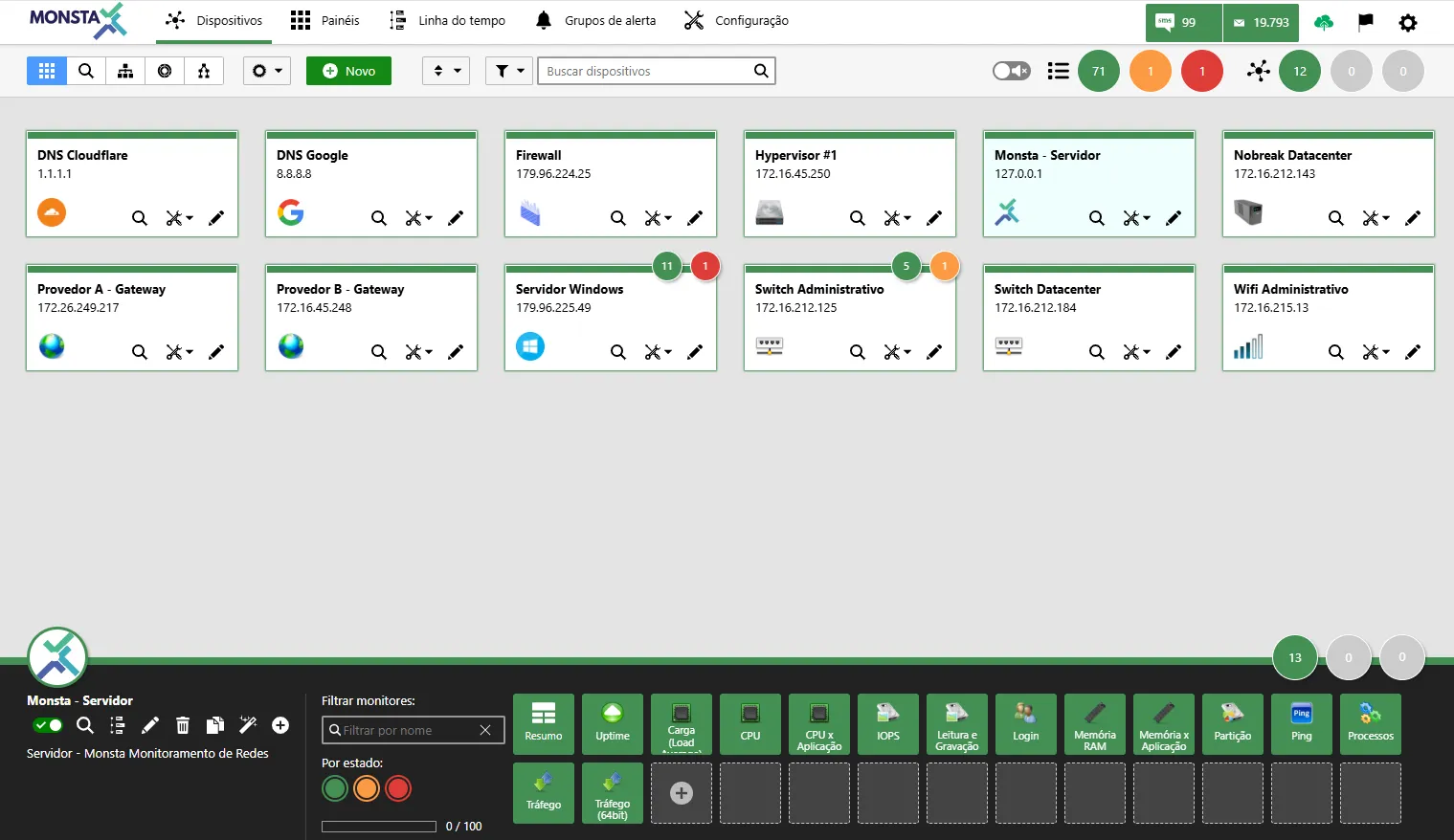
Modos de visualización
Sección titulada «Modos de visualización»| Ícone | Descrição |
|---|---|
 | Cuadrícula: Visualiza los dispositivos en formato de caja. Es la pantalla predeterminada de entrada. Para más información, consulte Visualización en modo Grid. |
 | Vista detallada: Ofrece una visión general del dispositivo seleccionado. |
 | Vista de grupos: Muestra los grupos de dispositivos existentes. Al hacer clic en un grupo, se activa un filtro y se mostrarán solo los dispositivos pertenecientes al grupo seleccionado. |
 | Vista sunburst: A partir del dispositivo padre seleccionado, esta vista presenta una estructura de la red con los equipos organizados de forma jerárquica. También se muestra un resumen de los estados y los cambios en la línea de tiempo. Para más información, consulte Visualización Sunburst. |
 | Vista de mapa: Muestra una vista gráfica y jerárquica de los dispositivos. Para más información, consulte Visualización en Mapa. |
Opciones globales de dispositivos y visualización
Sección titulada «Opciones globales de dispositivos y visualización»| Ícone | Descrição |
|---|---|
 | Opciones globales: Centralice credenciales de acceso (SNMP/WMI/SSH), niveles de sensibilidad de tiempo de actividad (uptime) y defina alertas sonoras en un único lugar, aplicando las configuraciones automáticamente a todos los dispositivos y permitiendo excepciones manuales solo donde sea necesario. Personalice la forma en que los dispositivos y monitores se presentan en el panel de dispositivos. Para más información, consulte Opciones. |
Nuevo dispositivo
Sección titulada «Nuevo dispositivo»| Ícone | Descrição |
|---|---|
 | Para añadir nuevos dispositivos, haga clic en el botón ”+ Novo”. Para más información consulte el tema Nuevo Dispositivo. |
Ordenar
Sección titulada «Ordenar»| Ícone | Descrição |
|---|---|
 | Ordena la presentación de los dispositivos por nombre, dirección o estado. |
Filtrar
Sección titulada «Filtrar»| Ícone | Descrição |
|---|---|
 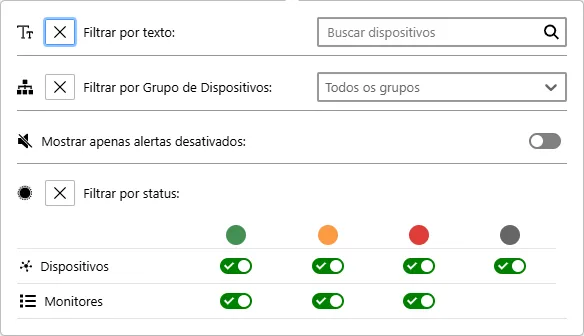 | Permite filtrar la presentación de los dispositivos por su descripción/texto, por grupos, por sus estados o por el estado de sus monitores, por alertas desactivadas o por dispositivos inactivos. Filtrar por texto: Filtra la visualización de los dispositivos por texto o dirección. Filtrar por grupo de dispositivos: Filtra la visualización de los dispositivos por el grupo en el que están registrados. Mostrar solo alertas desactivadas: Filtra la visualización de los dispositivos que tienen las alertas desactivadas. Filtrar por estado: Filtra la visualización de los dispositivos por sus respectivos estados o por los de sus monitores. |
 | Filtro rápido: Filtra la visualización de los dispositivos por texto o dirección. |
 | Sonido: Habilita/Deshabilita las alertas sonoras en Monsta. |
| Ícone | Descrição |
|---|---|
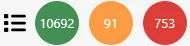 | Monitores: Indica la cantidad de monitores por estado. Hacer clic en un estado activa el filtro de monitores para mostrar solo los dispositivos que tengan monitores en ese estado. |
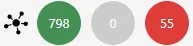 | Dispositivos: Indica la cantidad de dispositivos por estado. Hacer clic en un estado activa el filtro de dispositivos para mostrar solo los hosts que se encuentren en ese estado. |
Caja del dispositivo
Sección titulada «Caja del dispositivo»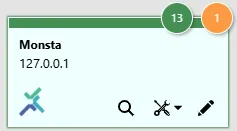
Muestra información del dispositivo y un resumen de su estado y monitores.
| Ícone | Descrição |
|---|---|
 | Monitores: Indica la cantidad de monitores por estado en el dispositivo. |
 | Nombre y dirección: |
 | Icono: Imagen asignada al dispositivo. |
 | Vista detallada: Abre la pantalla con información detallada sobre el dispositivo. |
 | Herramientas: Ejecuta algunas acciones sobre el dispositivo seleccionado. |
 | Edición: Abre la edición del dispositivo seleccionado. |
Propiedades del dispositivo
Sección titulada «Propiedades del dispositivo»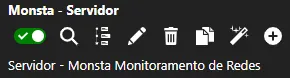
| Ícone | Descrição |
|---|---|
 | Activa monitorización: Esta opción, cuando está inactiva, pausa la recopilación de información sobre el dispositivo. |
 | Vista detallada: Abre una nueva ventana con varias informaciones sobre el dispositivo, como el tiempo de actividad (uptime), el estado de los monitores y su línea de tiempo. |
 | Línea de tiempo: Abre la Línea de Tiempo con el filtro activado para este dispositivo. |
 | Editar: Abre la edición del dispositivo. Consulte Nuevo Dispositivo para más información. |
 | Eliminar: Elimina el dispositivo seleccionado y todos sus monitores. |
 | Clonar dispositivo: Crea una copia del dispositivo seleccionado junto con todos sus monitores. |
 | Monitores automáticos: Esta opción crea reglas para que el Monsta añada monitores de forma automática al dispositivo seleccionado. Para más información, consulte “ |
 | Añadir monitores: Añade monitores de la plantilla seleccionada al dispositivo o permite la creación de un monitor personalizado únicamente para él. |