
Configuración del SNMP en Windows Server 2012
Tutorial con el objetivo de activar una configuración básica de los servicios SNMP en sistemas operativos Windows.
Configurar el servicio SNMP
Sección titulada «Configurar el servicio SNMP»Inicie sesión como administrador, en el símbolo del sistema escriba:
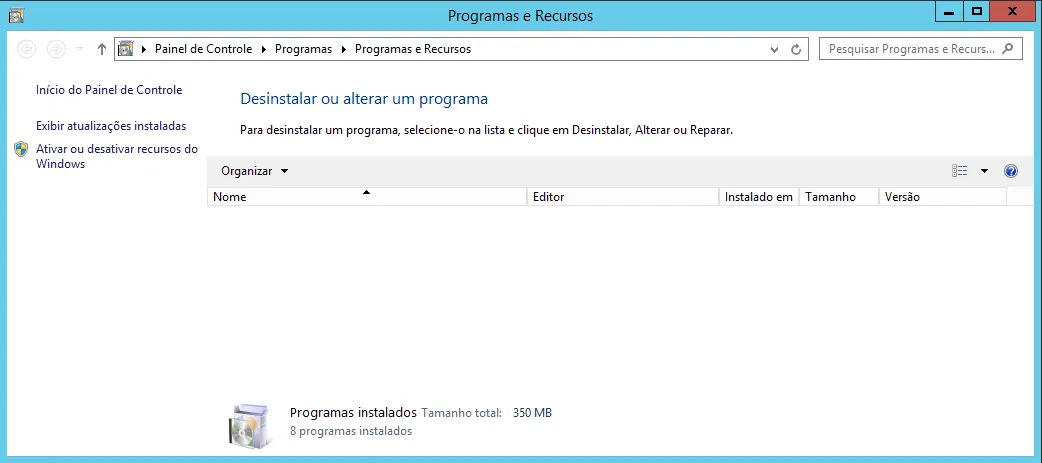
control appwiz.cplA continuación se mostrará la siguiente pantalla:
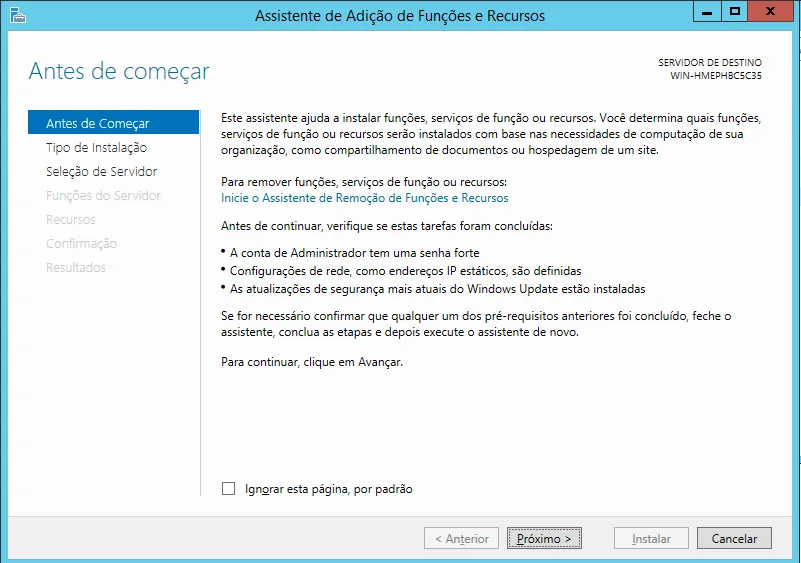
• Haga clic en el botón “Siguiente”;
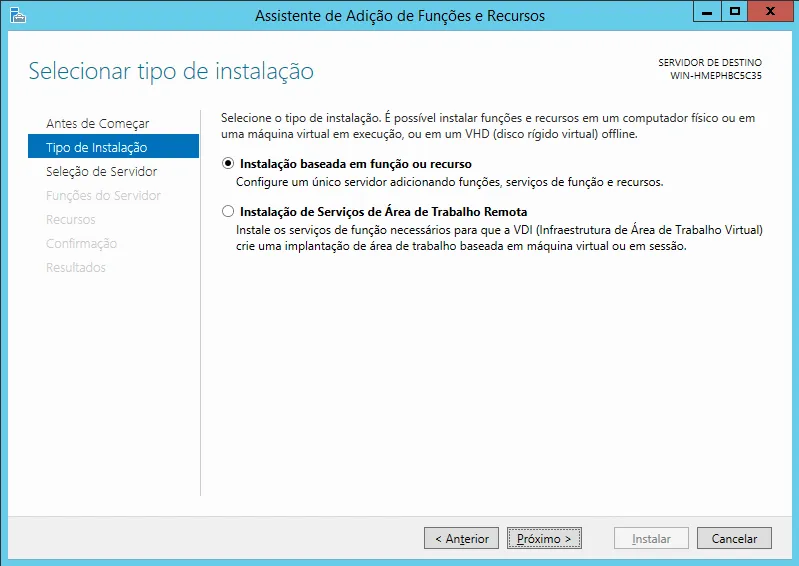
• Seleccione “Instalación basada en funciones o características” y haga clic en el botón “Siguiente”;
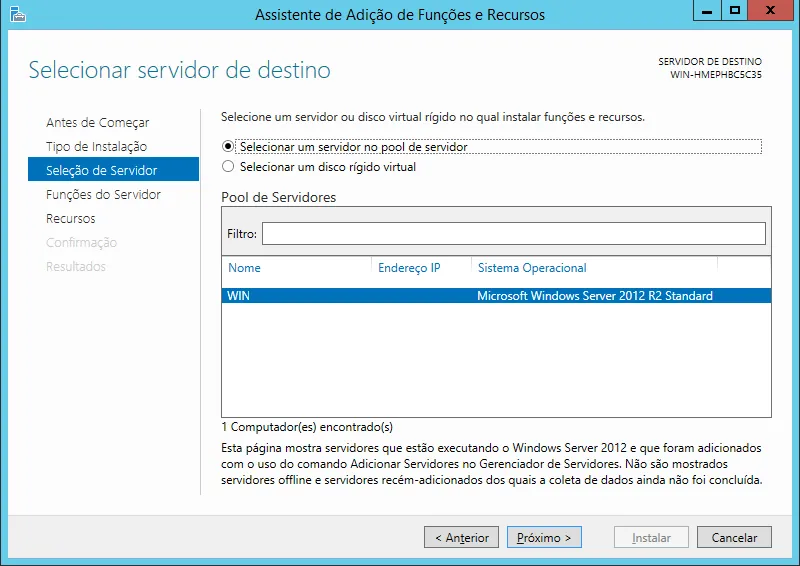
• Seleccione el servidor en el que desea instalar el SNMP y haga clic en el botón “Siguiente”;
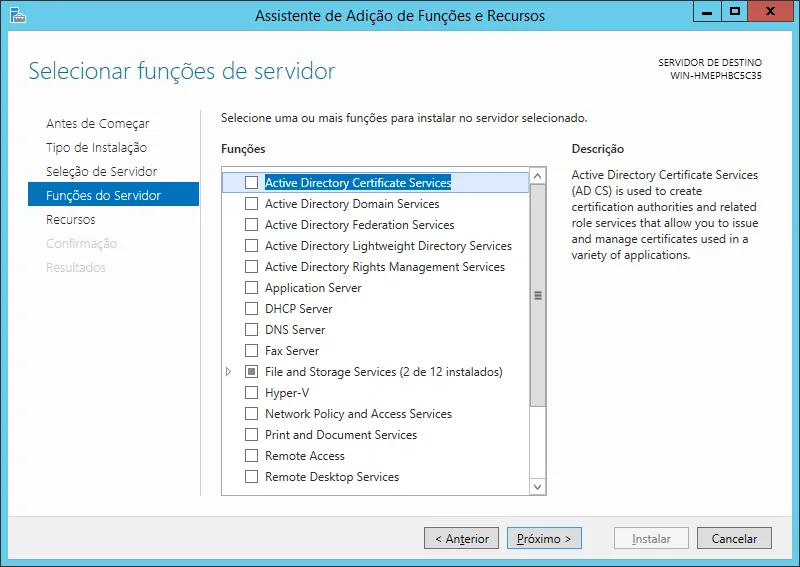
• Haga clic en el botón “Siguiente”;
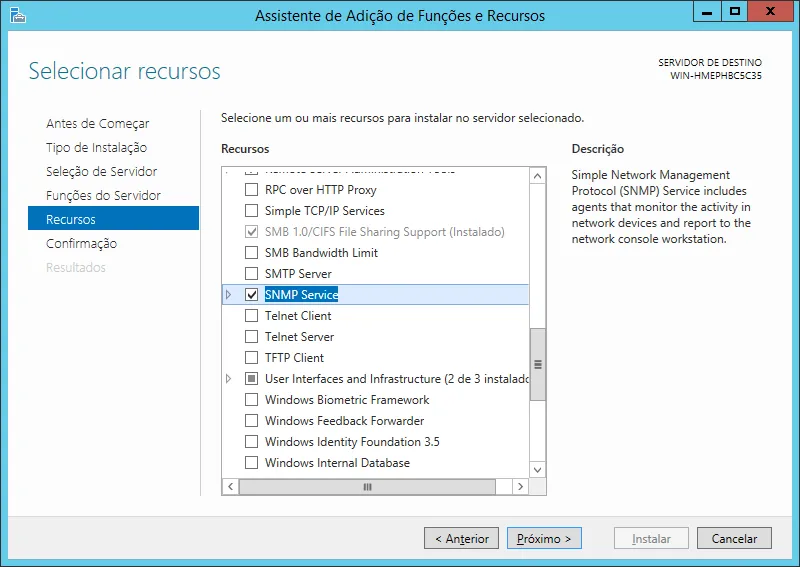
• Marque el elemento “Servicio SNMP”;
• En la ventana que se abra haga clic en el botón “Agregar características”;
• Haga clic en el botón “Siguiente”;
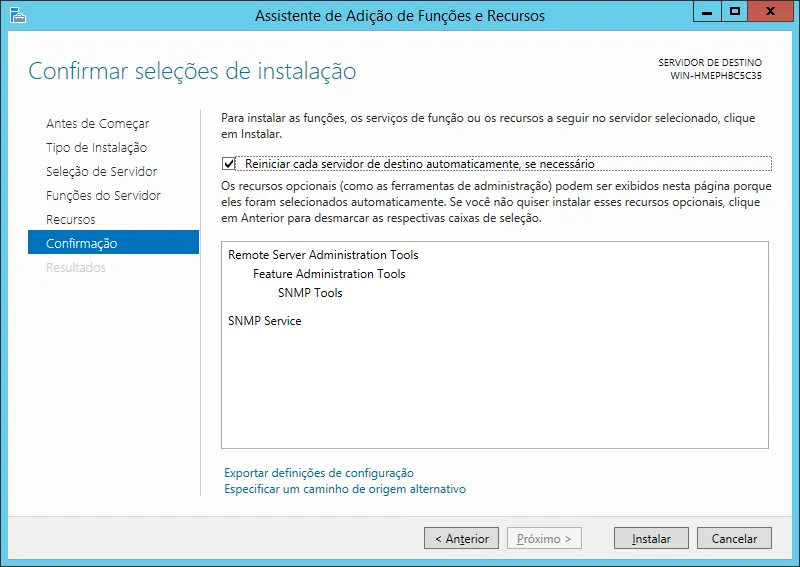
• Marque la opción “Reiniciar automáticamente cada servidor de destino si es necesario”;
• Haga clic en el botón “Instalar”;
• Finalizada la instalación haga clic en el botón “Cerrar”;
En el símbolo del sistema, escriba:
services.mscA continuación aparecerá la siguiente pantalla:
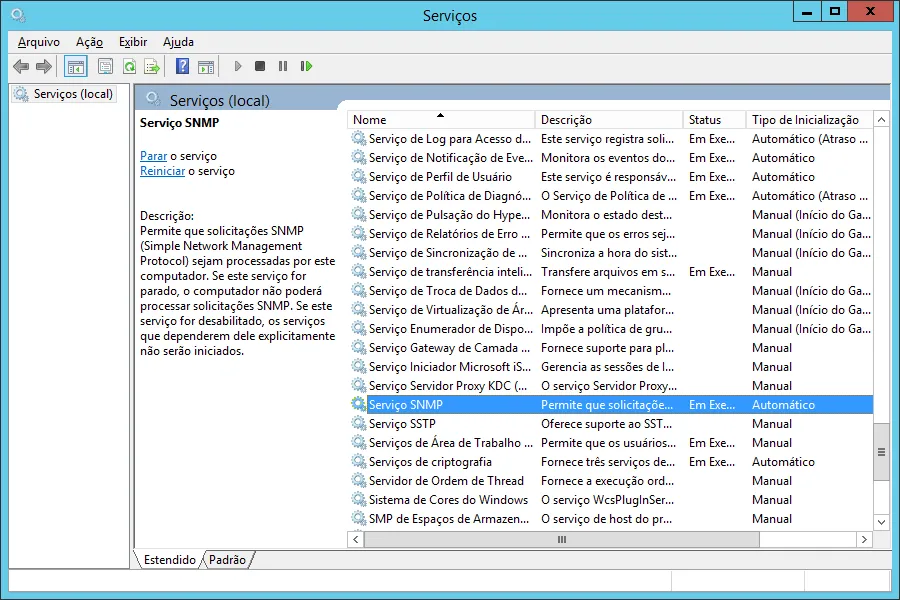
• Haga clic en el menú “Acción” y seleccione “Propiedades”;
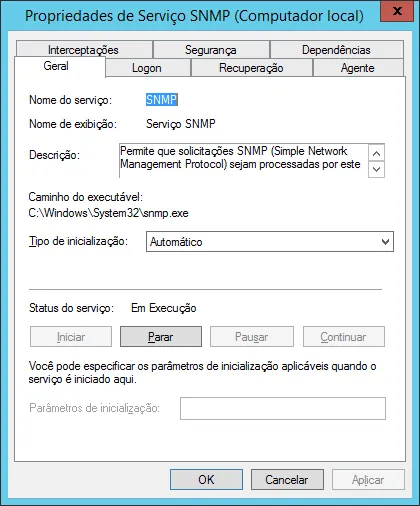
• En la pestaña “General”, establezca el campo “Tipo de inicio” en “Automático”;
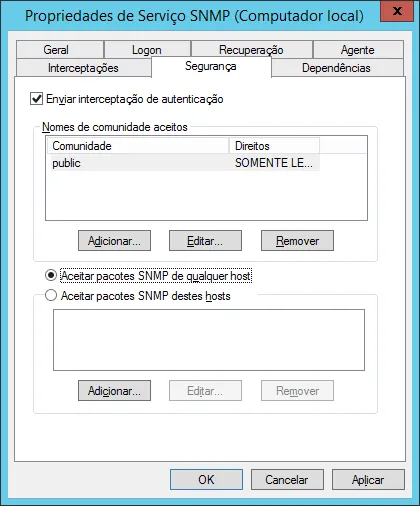
• En la pestaña “Seguridad” haga clic en el botón “Agregar”;
• En “Derechos de la comunidad” seleccione la opción “SOLO LECTURA”;
• En “Nombre de la Comunidad” escriba “public”;
• Haga clic en el botón “Agregar”;
• Marque la opción “Aceptar paquetes SNMP de cualquier host”;
• Haga clic en el botón “Ok”.
Permitir el acceso al servicio SNMP en el Firewall de Windows Server 2012
Sección titulada «Permitir el acceso al servicio SNMP en el Firewall de Windows Server 2012»Para permitir el servicio SNMP en el Firewall de Windows, acceda al símbolo del sistema y escriba:
netsh advfirewall firewall add rule name="Servidor SNMP" new dir=in action=allowenable=yes profile=public remoteip=any localport=161 protocol=udp