
Instalando Hyper-V
Tutorial con el objetivo de mostrar el procedimiento para instalar el sistema de virtualización de Microsoft, Hyper-V, en un servidor Windows.
Hyper-V es el entorno de virtualización de servidores de Microsoft y forma parte de las versiones actuales de Windows disponibles en el mercado. Para estaciones de trabajo está disponible a partir de la versión 8 (64 bits) y para servidores está disponible a partir de la versión 2008 Server (64 bits).
Habilitar la virtualización en la BIOS del equipo
Sección titulada «Habilitar la virtualización en la BIOS del equipo»Hyper-V requiere que el hardware donde está instalado Windows tenga soporte para virtualización para funcionar. Este recurso puede venir desactivado en algunos equipos. Para habilitarlo reinicie el equipo, acceda a su BIOS (en general mediante las teclas F1 o Delete) y active la opción de virtualización del procesador según los ejemplos siguientes:
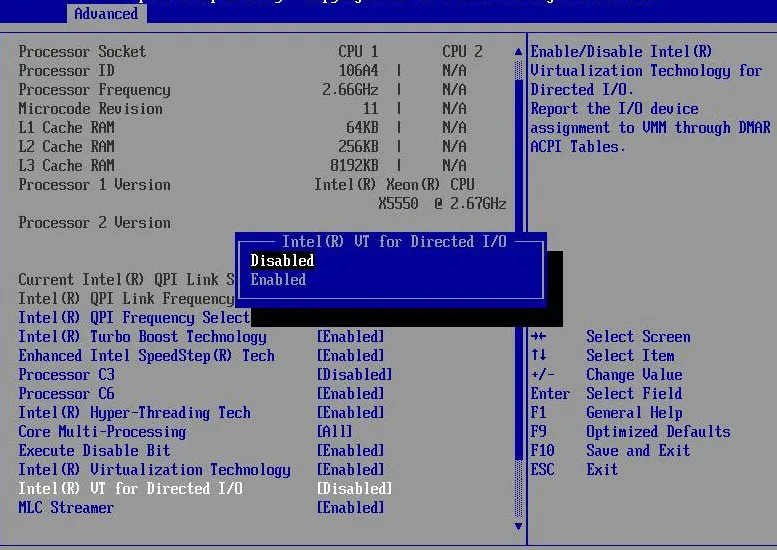
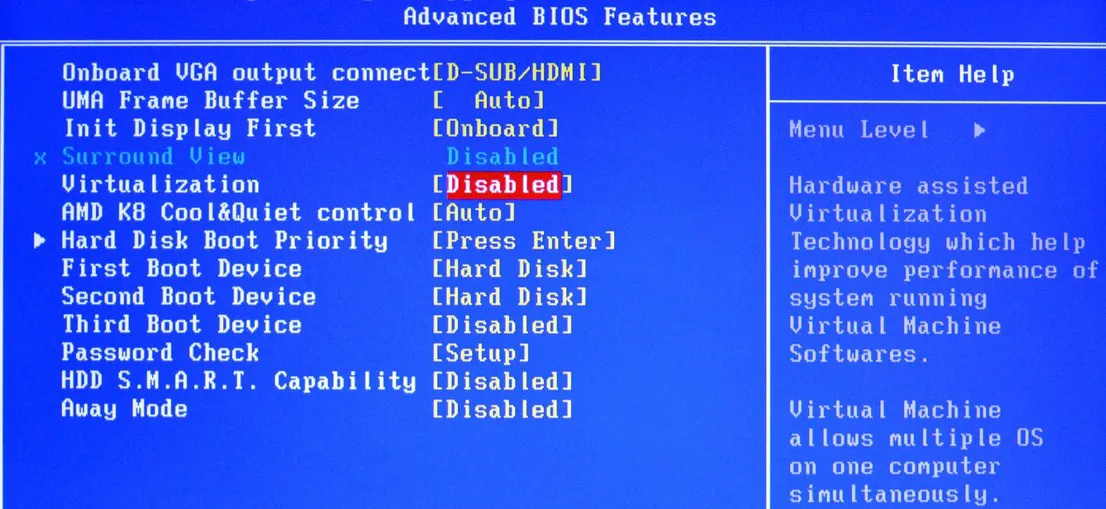
Guarde los cambios y reinicie el equipo.
Instalar Hyper-V
Sección titulada «Instalar Hyper-V»Inicie sesión con permisos de Administrador en Windows y ejecute el siguiente programa:
appwiz.cplSe abrirá la ventana para administrar Programas y características.
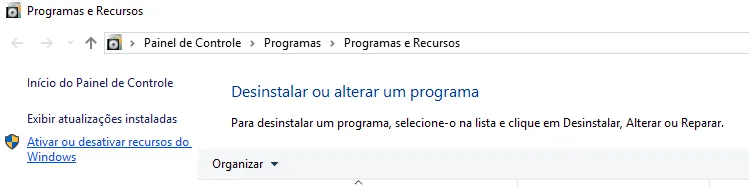
- Haga clic en la opción “Activar o desactivar las características de Windows
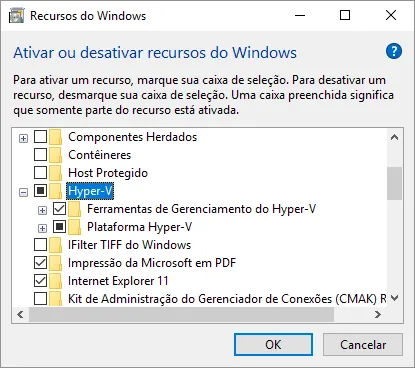
- Marque la opción “Hyper-V” y todos sus subelementos.
- Haga clic en el botón Ok.
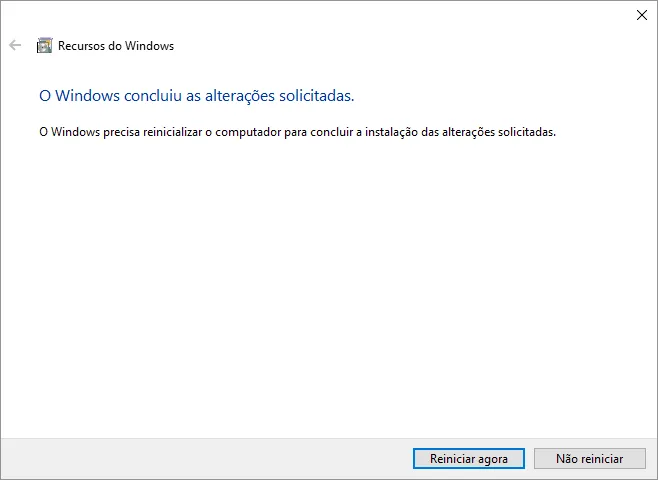
- Haga clic en el botón “Reiniciar ahora”.
Tras reiniciar Windows, Hyper-V estará disponible.
Añadir una interfaz de red externa
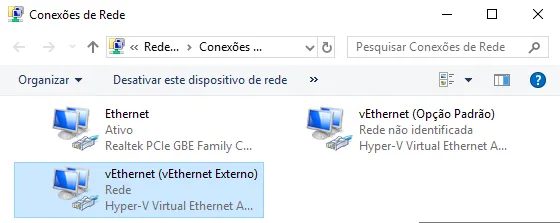
Sección titulada «Añadir una interfaz de red externa»Cuando se instala Hyper-V, se crea una nueva interfaz de red llamada vEthernet, como se muestra en la imagen siguiente:
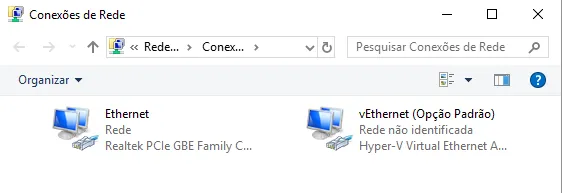
Para crear una interfaz con acceso externo, ejecute el siguiente programa:
virtmgmt.mscSe abrirá el sistema de administración de Hyper-V. Siga los pasos a continuación:
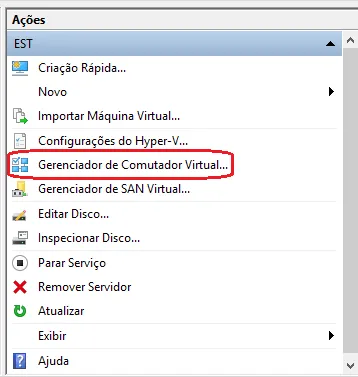
- En el menú Acciones, haga clic en “Administrador de conmutador virtual”.
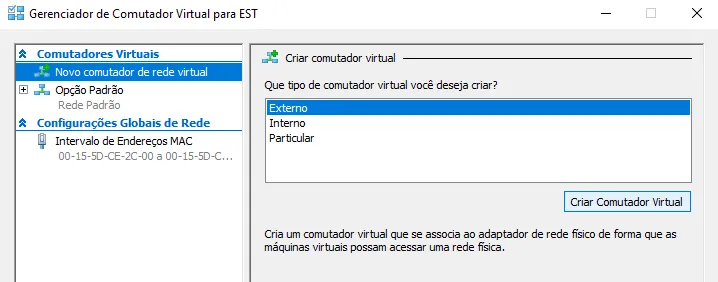
- Haga clic en la opción “Nuevo conmutador de red virtual”;
- Seleccione la opción “Externo”;
- Haga clic en el botón “Crear conmutador virtual”.
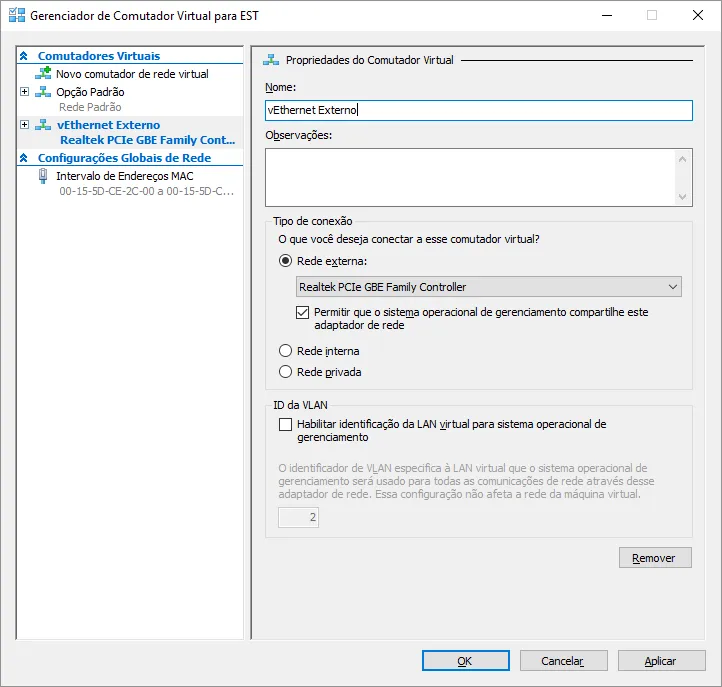
- Escriba un nombre para el nuevo conmutador;
- En “Tipo de conexión” seleccione la opción “Red Externa” y la tarjeta de red para su conmutador;
- Haga clic en el botón “Ok” para crear el conmutador.
A partir de ahora una nueva interfaz de red estará disponible en su equipo. Si es necesario, configure las direcciones IP para esta nueva interfaz.
Instalar Monsta en un servidor Linux
Sección titulada «Instalar Monsta en un servidor Linux»¿Quiere instalar Monsta en un servidor Linux? Utilice nuestro Manual de Instalación.