
Usuarios
O Monsta é multi-usuário, ou seja, ele permite que vários usuários sejam utilizados simultaneamente no sistema com permissões personalizadas. O sistema de gerenciamento de usuários do Monsta permite informar quais dispositivos, grupos, painéis ou grupos de alerta podem ser visualizados e gerenciados por cada integrante.
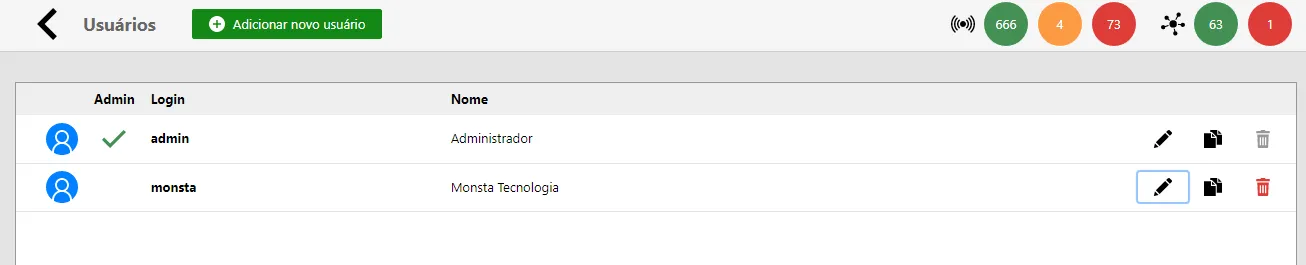
| Ícone / Opção | Descrição |
|---|---|
 | Añade un nuevo usuario para acceder a la plataforma. |
| Admin | Cuando está marcado, indica que el usuario en la lista tiene permisos de administrador y acceso a todos los dispositivos, monitores y recursos disponibles. |
| Login | Es el nombre para iniciar sesión en Monsta. |
| Nome | Nombre del usuario. |
 | Edita las propiedades del usuario seleccionado. |
 | Clona las propiedades del usuario actual a uno nuevo. |
 | Elimina el usuario seleccionado. |
Crear/Editar un Usuario
Sección titulada «Crear/Editar un Usuario»Detalles
Sección titulada «Detalles»Son la información básica del usuario.
| Opção | Descrição |
|---|---|
| Login | Nombre de usuario. No puede ser modificado para usuarios ya existentes. |
| Nome Completo | Información del nombre completo del usuario. |
| Alterar Senha | Permite cambiar la contraseña del usuario en edición. |
 | Administrador: Asigna propiedades de administrador cuando está activado. El usuario tendrá acceso a todos los dispositivos, monitores y recursos disponibles en Monsta. |
Dispositivos
Sección titulada «Dispositivos»Permite al administrador definir exactamente qué dispositivos podrá visualizar y gestionar un usuario específico en el sistema.
| Ícone / Opção | Descrição |
|---|---|
 | Escritura: El usuario recibe permisos de escritura (modificación). Podrá: • Modificar y eliminar dispositivos; • Añadir, modificar y eliminar monitores (servicios/métricas) en los dispositivos existentes. Cuando está desmarcado, el usuario solo puede visualizar datos. No se permiten cambios en la lista de dispositivos, monitores ni en sus configuraciones. |
 | Filtro de Dispositivos: Filtra los dispositivos por el texto indicado. |
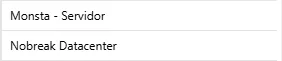 | Lista de Dispositivos: En la columna a la izquierda están listados todos los dispositivos que están siendo monitorizados en Monsta. En la columna a la derecha, están listados los dispositivos que el usuario podrá visualizar e interactuar. Estos son los activos a los que el usuario accederá. |
 | Botones de Selección Individual: Mueve los dispositivos seleccionados entre las columnas de la lista de dispositivos. |
 | Botones de Selección General: Mueve todos los dispositivos de una columna a otra en la lista de dispositivos. |
Configura los grupos en los que el usuario tendrá acceso a los dispositivos miembros.
| Ícone / Opção | Descrição |
|---|---|
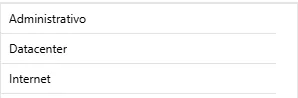 | Lista de Grupos de Dispositivos: En la columna a la izquierda están listados todos los grupos registrados en Monsta. En la columna a la derecha, están listados los grupos a los que el usuario tendrá acceso. Los dispositivos pertenecientes a ese grupo se mostrarán en la pestaña “Dispositivos”, en la columna a la derecha, marcados solo como lectura. |
| Filtro de Grupos de Dispositivos: Filtra los grupos por el texto indicado. |
| Botones de Selección Individual: Mueve los grupos seleccionados entre las columnas de la lista de grupos de dispositivos. |
| Botones de Selección General: Mueve todos los grupos de una columna a otra en la lista de grupos de dispositivos. |
Grupos de Alerta
Sección titulada «Grupos de Alerta»Configura los grupos de alerta a los que el usuario tendrá acceso.
| Ícone / Opção | Descrição |
|---|---|
| Escritura: El usuario recibe permisos de escritura (modificación). Podrá gestionar alertas. Cuando está desmarcado, el usuario solo puede visualizar datos. No se permiten cambios en los grupos de alerta. |
 | Filtro de Grupos de Alerta: Filtra los grupos por el texto indicado. |
| Botones de Selección Individual: Mueve los grupos seleccionados entre las columnas de la lista de grupos de alerta. |
| Botones de Selección General: Mueve todos los grupos de una columna a otra en la lista de grupos de alerta. |