
Exemplos de Templates de Mensagem de Alerta
Os alertas enviados pelo Monsta podem ser personalizados através dos Templates de Mensagem, disponível em Grupo de Alertas > Template de Mensagem. Este artigo demonstra alguns exemplos de personalização para melhorar as mensagens de alerta, afim de se adaptar à sua necessidade. Para entender o funcionamento dos Templates de Mensagem e como funcionam as variáveis disponíveis, veja o artigo sobre os Alertas do Monsta.
Utilizando variáveis de acordo com o alerta
Seção intitulada “Utilizando variáveis de acordo com o alerta”Algumas variáveis são relacionadas ao dispositivo e outras ao monitor. Por exemplo, a variável {{nomemetrica}} está relacionada com um monitor. Sendo assim, ao utilizar essa variável em um alerta de dispositivo, ela será enviada vazia no alerta. Porém, é possível diferenciar no mesmo template qual será a mensagem para um alerta de dispositivo ou monitor. O código a seguir é um exemplo que utiliza esse recurso.
{{#if alertadispositivo}}> Subject: {{dispositivo.estado}}: Dispositivo {{dispositivo.nome}}.Estado: {{dispositivo.estado}}Dispositivo: {{dispositivo.nome}}IP: {{dispositivo.endereco}}Horário: {{dataehora}}{{else}}> Subject: {{monitor.estado}}: Monitor {{dispositivo.nome}}/{{monitor.nome}}.Estado: {{monitor.estado}}Dispositivo: {{dispositivo.nome}}Monitor: {{monitor.nomecurto}}{{nomemetrica}} ({{nomeinstancia}}): {{valor}}IP: {{dispositivo.endereco}}Horário: {{dataehora}}{{/if}}O que está entre {{#if alertadispositivo}} e o {{else}} refere-se à mensagem para um alerta gerado por um dispositivo (quando ele fica offline, por exemplo). O que está entre {{else}} e {{/if}} refere-se à mensagem para um alerta gerado por um monitor (quando um monitor atinge uma métrica de alerta, por exemplo). Vale citar que o campo “>Subject:” refere-se ao “assunto”, quando o alerta é enviado por e-mail. Os alertas por Telegram e SMS não vão possuir essa informação.
O código de exemplo vai gerar os alertas a seguir (exemplos recebidos no Telegram).
- Alerta gerado por um Dispositivo que retornou do status crítico:
- Alerta gerado por um Monitor sem instância que entrou em status crítico:
- Alerta gerado por um Monitor com instância que entrou em status crítico:
Caso não fosse utilizada a personalização para dispositivo e monitor (utilizando as configurações da mensagem dos alertas de monitor para ambos), a mensagem de alerta de um dispositivo ficaria assim:
- Alerta gerado por um Dispositivo com com as variáveis de monitores.
A personalização permite que a mensagem fique melhor estruturada.
Personalizando com informações fixas
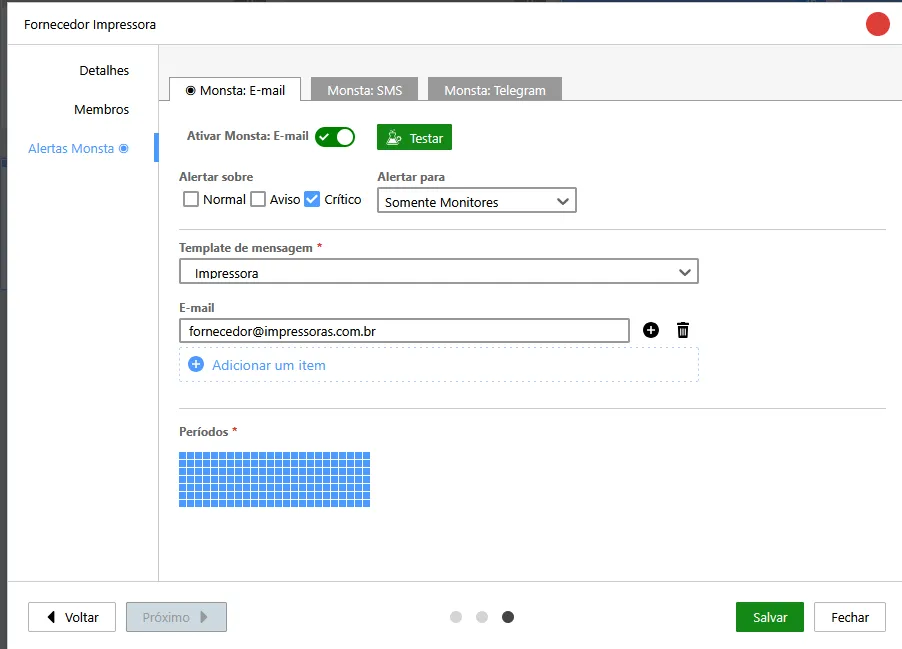
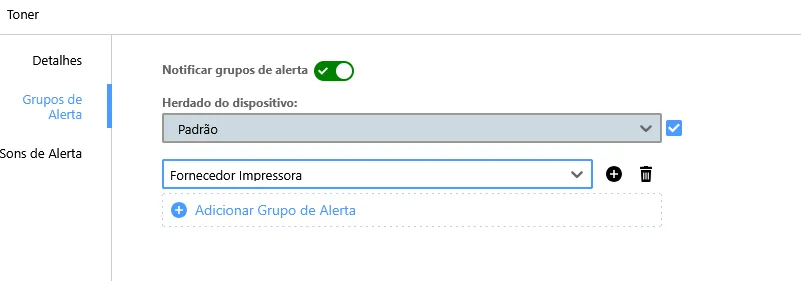
Seção intitulada “Personalizando com informações fixas”Além de utilizar as variáveis, você também pode adicionar informações que não são alteradas de acordo com o alerta, como nome da empresa, setor, responsável, número de suporte… Esses dados podem ser úteis caso você receba alertas de mais de um Monsta (para identificar de onde veio o alerta) ou até mesmo para alertas que são enviados para gerentes, fornecedores ou terceiros. Como é possível criar vários templates de mensagem, você pode criar um Grupo de Alertas para um fornecedor de suprimentos de impressora que receberá um e-mail quando o toner da sua impressora estiver em status crítico. Basta configurar o template no grupo de alertas e adicionar o grupo de alertas no monitor específico.
Por exemplo:
- Template para fornecedor de suprimentos para a impressora, que pode ser utilizado exclusivamente em monitores de impressora
{{#if alertadispositivo}}> Subject: {{dispositivo.estado}}: Dispositivo {{dispositivo.nome}}.Alerta da empresa MonstaEstado: {{dispositivo.estado}}Dispositivo: {{dispositivo.nome}}IP: {{dispositivo.endereco}}Horário: {{dataehora}}{{else}}> Subject: {{monitor.estado}}: Monitor {{dispositivo.nome}}/{{monitor.nome}}.Alerta da empresa MonstaNossa impressora ({{dispositivo.nome}}) está alertando que {{nomemetrica}} ({{nomeinstancia}}) está em estado {{monitor.estado}} ({{valor}}).Por favor, envie um orçamento para suporteti@empresa.com.brHorário: {{dataehora}}{{/if}}- Alerta gerado por um Monitor da impressora em status crítico:
Exemplo da configuração do grupo de alertas, para que o destinatário receba apenas o alerta de crítico de monitores:
Configuração do monitor Toner, utilizado no exemplo:
Veja outro exemplo, para o caso de ter mais de um servidor Monsta e desejar identificar de qual deles veio o alerta.
- Template Monsta 1
{{#if alertadispositivo}}> Subject: {{dispositivo.estado}}: Dispositivo {{dispositivo.nome}}.Monsta Matriz - Alerta DispositivoEstado: {{dispositivo.estado}}Dispositivo: {{dispositivo.nome}}IP: {{dispositivo.endereco}}Horário: {{dataehora}}{{else}}> Subject: {{monitor.estado}}: Monitor {{dispositivo.nome}}/{{monitor.nome}}.Monsta Matriz - Alerta MonitorEstado: {{monitor.estado}}Dispositivo: {{dispositivo.nome}}Monitor: {{monitor.nomecurto}}{{nomemetrica}} ({{nomeinstancia}}): {{valor}}IP: {{dispositivo.endereco}}Horário: {{dataehora}}{{/if}}- Alerta gerado por um Dispositivo que retornou do status crítico:
- Alerta gerado por um Monitor com instância que entrou em status crítico:
- Template Monsta 2
{{#if alertadispositivo}}> Subject: {{dispositivo.estado}}: Dispositivo {{dispositivo.nome}}.Monsta Filial - Alerta DispositivoEstado: {{dispositivo.estado}}Dispositivo: {{dispositivo.nome}}IP: {{dispositivo.endereco}}Horário: {{dataehora}}{{else}}> Subject: {{monitor.estado}}: Monitor {{dispositivo.nome}}/{{monitor.nome}}.Monsta Filial - Alerta MonitorEstado: {{monitor.estado}}Dispositivo: {{dispositivo.nome}}Monitor: {{monitor.nomecurto}}{{nomemetrica}} ({{nomeinstancia}}): {{valor}}IP: {{dispositivo.endereco}}Horário: {{dataehora}}{{/if}}- Alerta gerado por um Dispositivo que retornou do status crítico:
- Alerta gerado por um Monitor com instância que entrou em status crítico:
Conclusão
Seção intitulada “Conclusão”Há inúmeras formas de personalizar as mensagens de alerta do Monsta. Utilize esses exemplos para explorar ideias que se adaptem ao seu cenário. Qualquer dúvida adicional, entre em contato com o nosso suporte.