
Configurando o SNMP no Windows Server 2012
Tutorial com objetivo de ativar uma configuração básica dos serviços SNMP em Sistemas Operacionais Windows.
Configurar o serviço SNMP
Seção intitulada “Configurar o serviço SNMP”Logado como administrador, no prompt de comando digite:
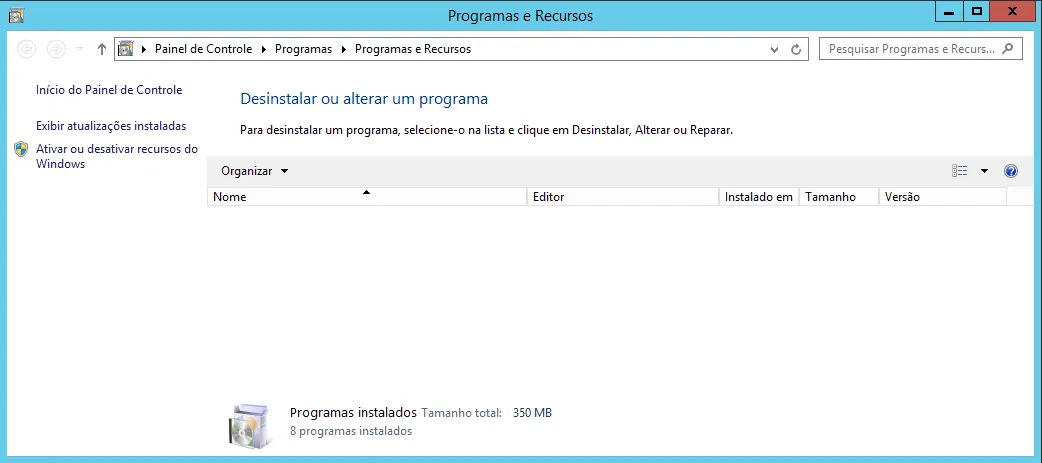
control appwiz.cplA seguinte tela será mostrada:
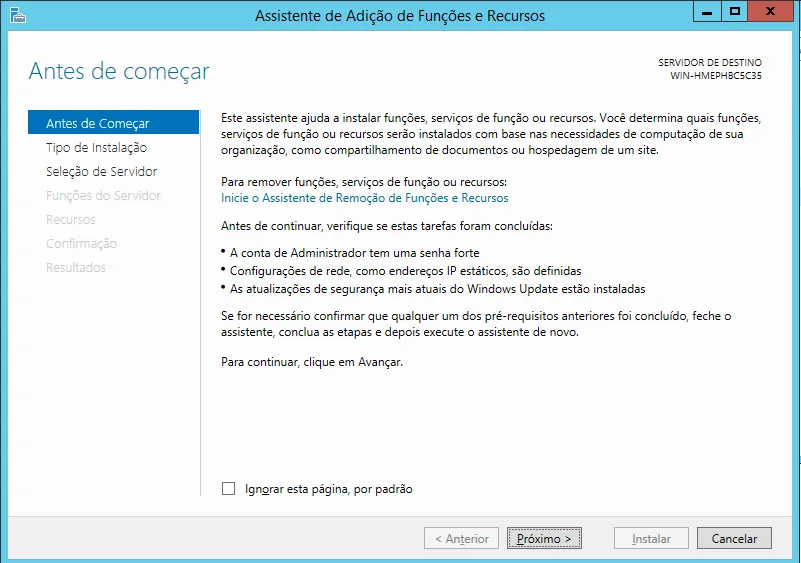
• Clique no botão “Próximo”;
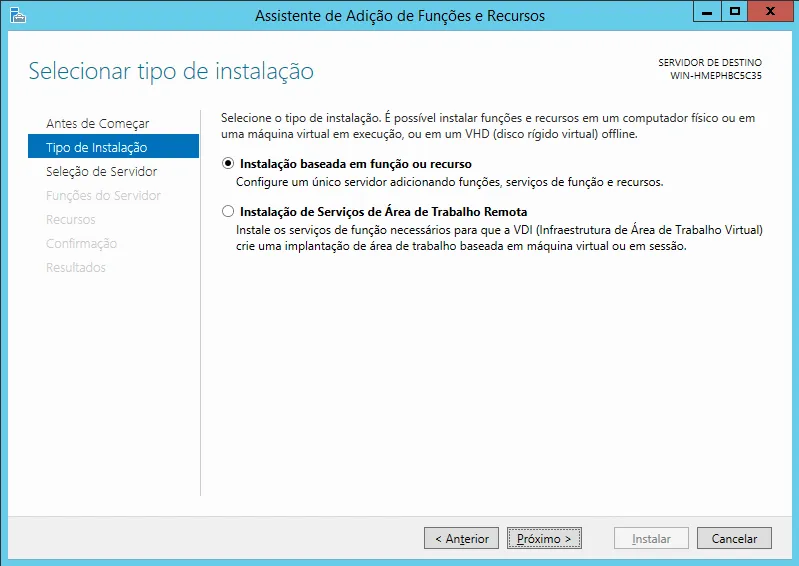
• Selecione “Instalação baseada em função ou recurso” e clique no botão “Próximo”;
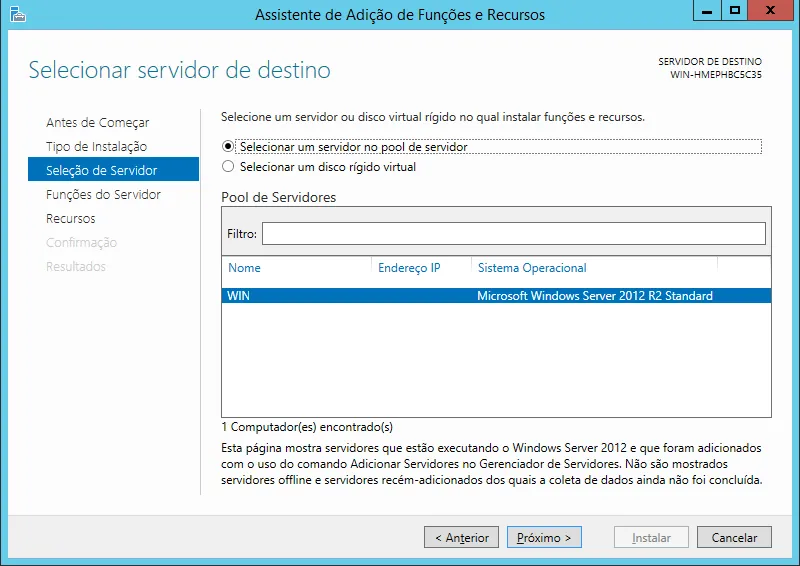
• Selecione o servidor no qual você deseja instalar o SNMP e clique no botão “Próximo”;
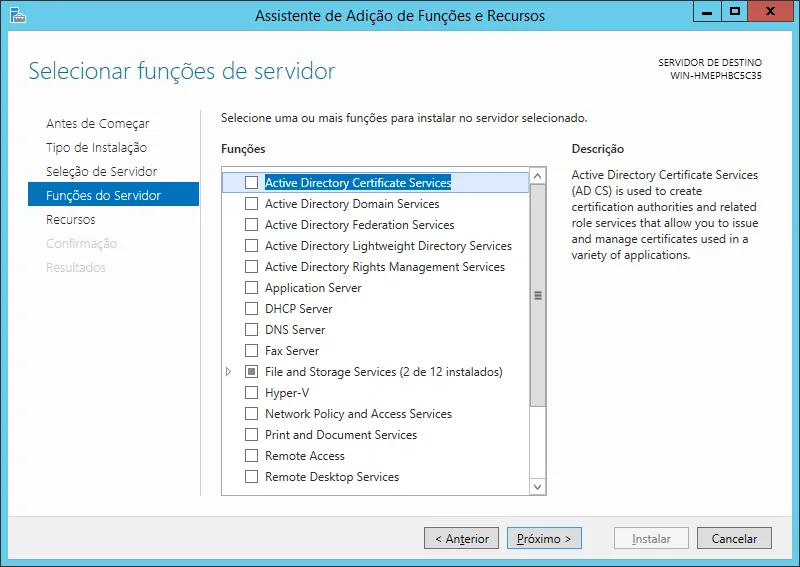
• Clique no botão “Próximo”;
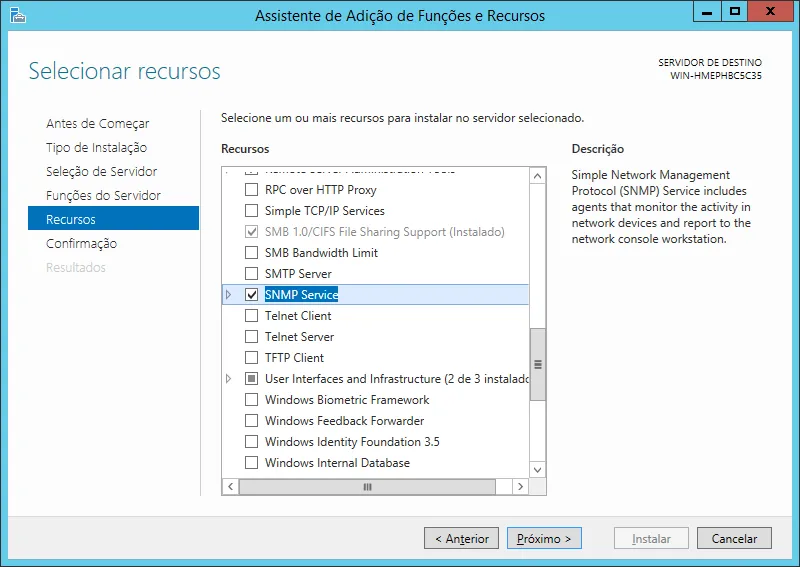
• Marque o item “SNMP Service”;
• Na janela que abrir clique no botão “Adicionar Recursos”;
• Clique no botão “Próximo”;
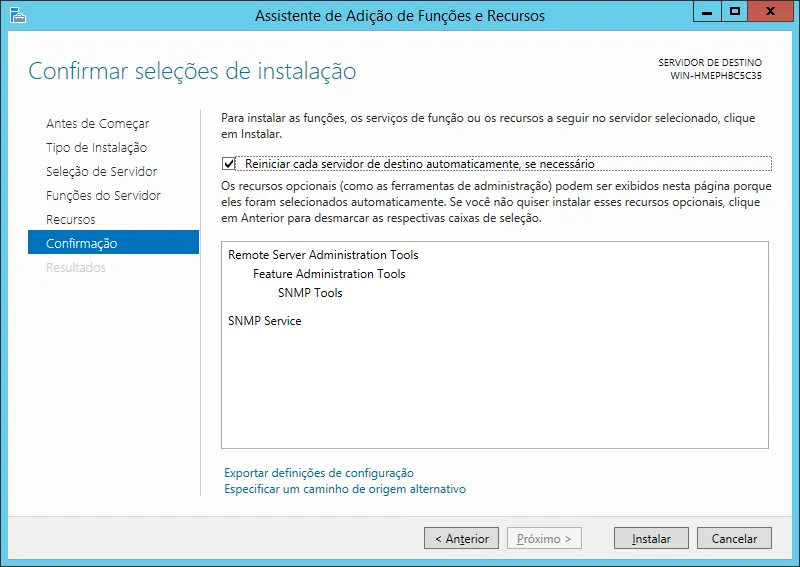
• Marque a opção “Reiniciar cada servidor de destino automaticamente, se necessário”;
• Clique no botão “Instalar”;
• Terminada a instalação clique no botão “Fechar”;
No prompt de comando, digite:
services.mscA seguinte tela irá aparecer:
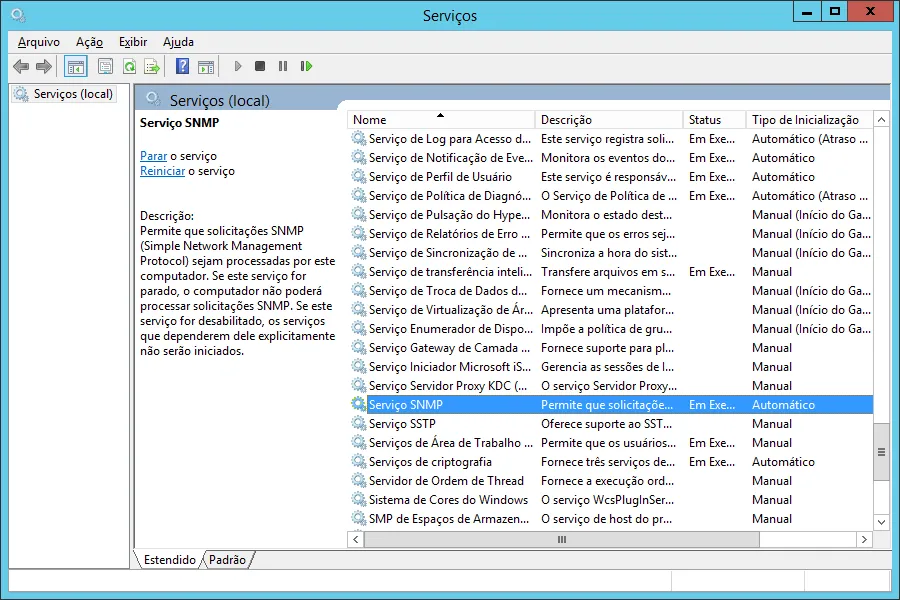
• Clique no menu “Ação” e selecione “Propriedades”;
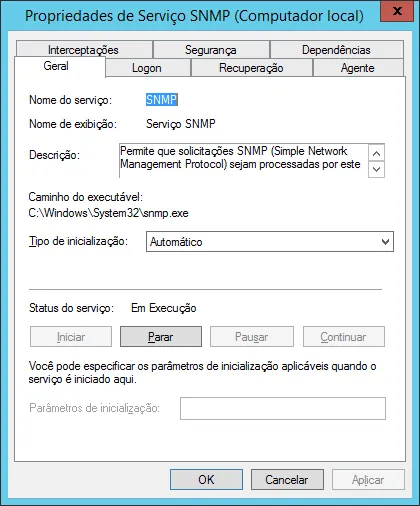
• Na aba “Geral”, marque o campo “Tipo de inicialização” como “Automático”;
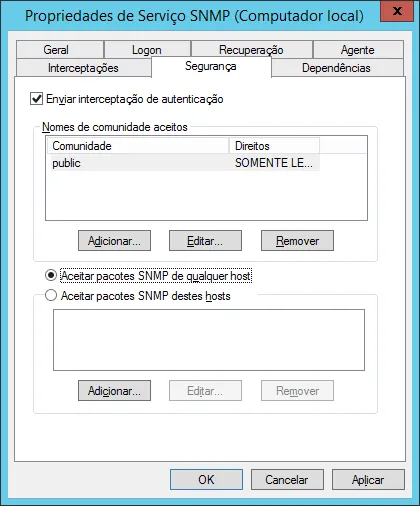
• Na aba “Segurança” clique no botão “Adicionar”;
• Em “Direitos da comunidade” selecione a opção “SOMENTE LEITURA”;
• Em “Nome da Comunidade” digite “public”;
• Clique no botão “Adicionar”;
• Marque a opção “Aceitar pacotes SNMP de qualquer host”;
• Clique no botão “Ok”.
Liberar o acesso ao serviço SNMP no Firewall do Windows Server 2012
Seção intitulada “Liberar o acesso ao serviço SNMP no Firewall do Windows Server 2012”Para liberar o serviço SNMP no Firewall do Windows, acesse o prompt de comando e digite:
netsh advfirewall firewall add rule name="Servidor SNMP" new dir=in action=allowenable=yes profile=public remoteip=any localport=161 protocol=udp