
Página Principal
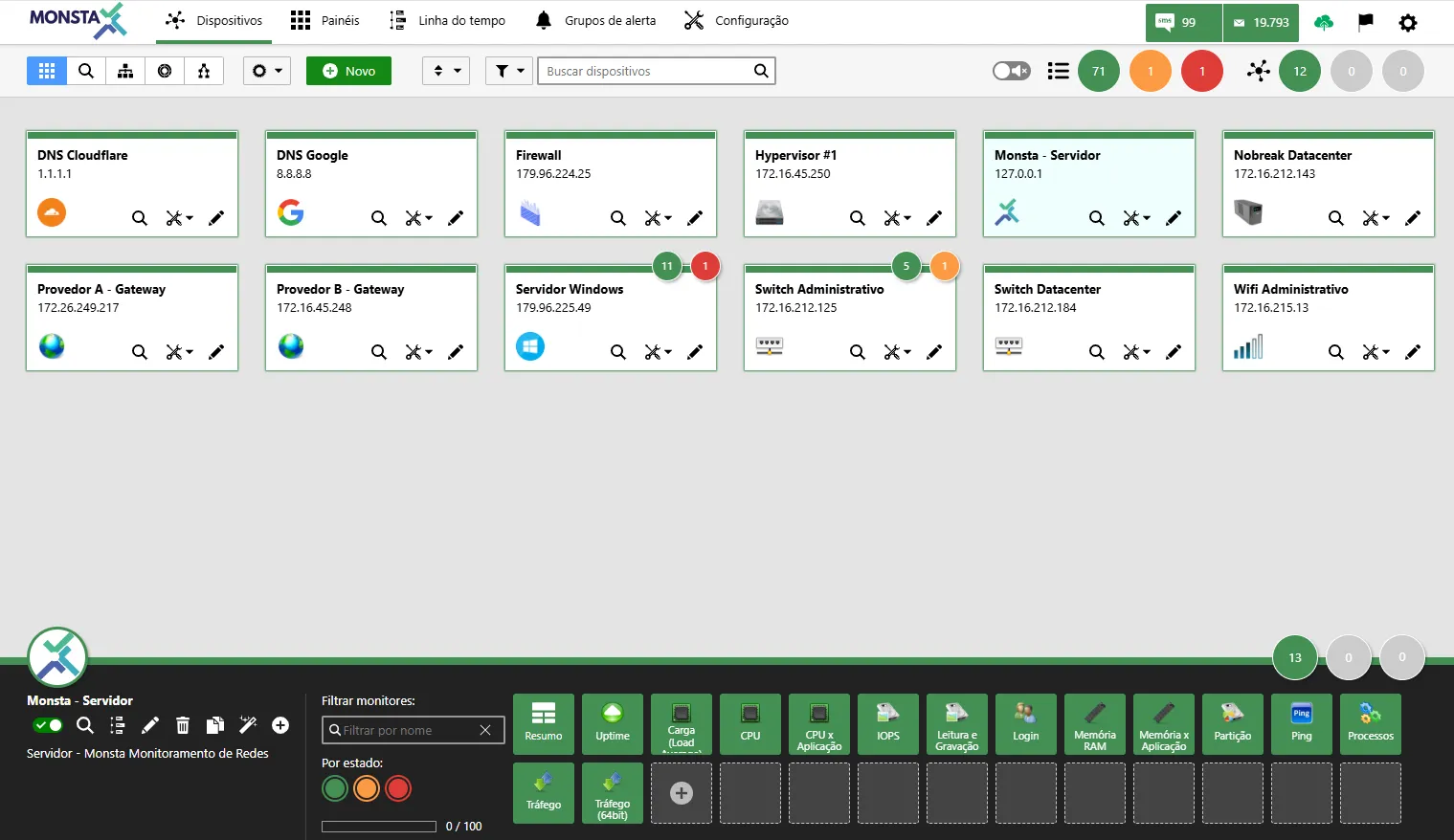
Nesta tela são exibidos todos dispositivos monitorados na rede e seus respectivos status. Aqui é possível criar novos dispositivos e adicionar monitores para cada um deles, assim como visualizar os gráficos das coletas efetuadas pelos monitores selecionados e personalizá-los.
Modos de Visualização
Seção intitulada “Modos de Visualização”| Ícone | Descrição |
|---|---|
 | Grade: Visualiza os dispositivos em formato de caixa. É a tela padrão de entrada. Para maiores informações, consulte Visualização em Modo Grid. |
 | Visão detalhada: Traz uma visão macro sobre um dispositivo que foi selecionado. |
 | Visão de grupos: Mostra os grupos de dispositivos existente. Ao clicar sobre um grupo, um filtro é ativado e serão mostrados apenas os dispositivos referente ao grupo selecionado. |
 | Visão sunburst: A partir do dispositivo pai selecionado essa visão apresenta uma estrutura da rede com os equipamentos organizados de forma hierárquica. Também é apresentado um resumo dos status e mudanças na linha do tempo. Para maiores informações, consulte Visualização Sunburst. |
 | Visão de mapa: Mostra uma visão gráfica e hierárquica dos dispositivos. Para maiores informações, consulte Visualização em Mapa. |
Opções Globais de Dispositivos e Exibição
Seção intitulada “Opções Globais de Dispositivos e Exibição”| Ícone | Descrição |
|---|---|
 | Opções Globais: Centralize credenciais de acesso (SNMP/WMI/SSH), níveis de sensibilidade de uptime e defina alertas sonoros em um único local, aplicando as definições automaticamente a todos os dispositivos e permitindo exceções manuais apenas onde necessário. Personalize a forma como os dispositivos e monitores são apresentados no dashboard de dispositivos. Para maiores informações, consulte Opções. |
Novo Dispositivo
Seção intitulada “Novo Dispositivo”| Ícone | Descrição |
|---|---|
 | Para adicionar novos dispositivos, clique sobre o botão ”+ Novo”. Para maiores informações consulte o tópico Novo Dispositivo. |
Ordenar
Seção intitulada “Ordenar”| Ícone | Descrição |
|---|---|
 | Ordena a apresentação dos dispositivos por nome, endereço ou status. |
Filtrar
Seção intitulada “Filtrar”| Ícone | Descrição |
|---|---|
 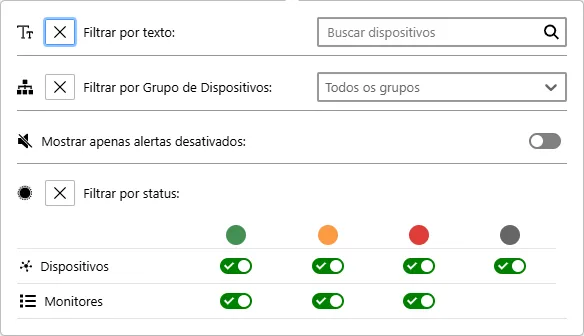 | Permite filtrar a apresentação dos dispositivos pela sua descrição/texto, por grupos, pelos seus estados ou pelo estado de seus monitores, por alertas desativados ou por dispositivos inativados. Filtrar por Texto: Filtra a exibição dos dispositivos por texto ou endereço. Filtrar por Grupo de Dispositivos: Filtra a exibição dos dispositivos pelo grupo no qual estão cadastrados. Mostrar apenas alertas desativados: Filtra a exibição dos dispositivos pelos que possuem os alertas desativados. Filtrar por status: Filtra a exibição dos dispositivos pelos seus respectivos status ou de seus monitores. |
 | Filtro Rápido: Filtra a exibição dos dispositivos por texto ou endereço. |
 | Som: Habilita/Desabilita os alertas por som no Monsta. |
| Ícone | Descrição |
|---|---|
 | Monitores: Informa a quantidade de monitores por status. Clicar em um status ativa o filtro de monitores para exibir apenas os dispositivos que possuem monitores nesse estado. |
 | Dispositivos: Informa a quantidade de dispositivos por status. Clicar em um status ativa o filtro de dispositivos para exibir apenas os hosts que se encontram nesse estado. |
Caixa de Dispositivo
Seção intitulada “Caixa de Dispositivo”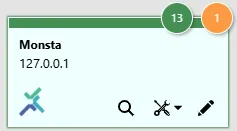
Exibe informações do dispositivo e um resumo de seu status e monitores.
| Ícone | Descrição |
|---|---|
 | Monitores: Informa a quantidade de monitores por status no dispositivo. |
 | Nome e Endereço: |
 | Ícone: Imagem atribuída ao dispositivo. |
 | Visão Detalhada: Abre a tela com informações detalhadas sobre o dispositivo. |
 | Ferramentas: Executa algumas ações contra o dispositivo em evidência. |
 | Edição: Abre a edição do dispositivo em evidência. |
Propriedades do Dispositivo
Seção intitulada “Propriedades do Dispositivo”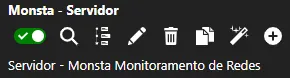
| Ícone | Descrição |
|---|---|
 | Ativa Monitoramento:Esta chave, quando inativa, pausa a coleta de informações contra o dispositivo. |
 | Visão Detalhada: Abra uma nova janela com várias informações sobre o dispositivo, como uptime, status dos monitores e sua linha do tempo. |
 | Linha do Tempo: Abre a Linha do Tempo com o filtro ativado para esse dispositivo. |
 | Editar: Abre a edição do dispositivo. Consulte Novo Dispositivo para maiores informações. |
 | Excluir: Deleta o dispositivo selecionado e todos seus monitores. |
 | Clonar Dispositivo: Cria uma cópia do dispositivo selecionado juntamente com todos seus monitores. |
 | Monitores Automáticos: Esta opção cria regras para que o Monsta adicione monitores de forma automática ao dispositivo selecionado. Para maiores informações, consulte “ |
 | Adicionar Monitores: Adicionar monitores do template selecionado para o dispositivo ou permite a criação de um monitor personalizado apenas para ele. |