
Visualização em Modo Grid
Na tela de visualização em grid os dispositivos são exibidos como caixas demonstram o estado que o equipamento se encontra e um resumo de seus respectivos monitores.
Caixa do Dispositivo
Seção intitulada “Caixa do Dispositivo”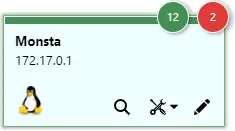
| Informação | Descrição |
|---|---|
 | Nome: Informa o nome do dispositivo. |
 | Endereço: Informa o endereço do dispositivo. |
 | Visão detalhada: Abre o dispositivo em selecionado em uma nova tela com uma visão mais detalhada de seu monitoramento. |
 | Ações: São processos que podem ser disparados contra o dispositivo em evidência. |
 | Editar: Edita as propriedades do dispositivo. Para maiores informações, consulte: Novo Dispositivo. |
Visão do Dispositivo
Seção intitulada “Visão do Dispositivo”Nesta aba é possível visualizar o status e editar informações do dispositivo e seus monitores, bem como ter acesso aos gráficos de monitoramento.

| Ícone | Descrição |
|---|---|
 | Ativar / Desativar: Permite ativar ou desativar o monitoramento do dispositivo selecionado. |
 | Visão detalhada: Alterna para o modo de visualização do dispositivo com um resumo de informações. |
 | Linha do tempo: Abre a linha do tempo do dispositivo selecionado. Para maiores informações, consulte: Linha do Tempo. |
 | Editar: Edita as propriedades do dispositivo selecionado. |
 | Deletar: Apaga o dispositivo selecionado e seus monitores. |
 | Clonar: Cria uma cópia do dispositivo selecionado e seus monitores. |
 | Monitores Automáticos: Abre a edição de regras para criar os monitores de forma automática para o dispositivo. Para maiores informações consulte Monitores Automáticos. |
 | Visão em Mapa: Abre o mapa com o filtro ativado para o dispositivo em evidência. Para maiores informações consulte Visualização em Mapa. |
 | Adicionar Monitor: Adiciona um ou mais monitores ao dispositivo selecionado. |
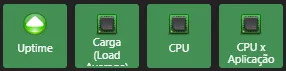 | Monitores: Ao clicar sobre seus ícones, seus dados correspondentes são mostrados na tela. |
 | Filtrar Monitores: Exibe na tela apenas os monitores que contêm as palavras do filtro. |
 | Filtrar por Estado: Exibe na tela apenas os monitores com os estados selecionados. |
 | Métricas em execução: Informa a quantidade de métricas em execução no momento contra o dispositivo selecionado e o seu limite máximo. |
 | Resumo: Ao clicar sobre esse item, uma nova janela será aberta com uma visualização resumida de todos monitores do dispositivo.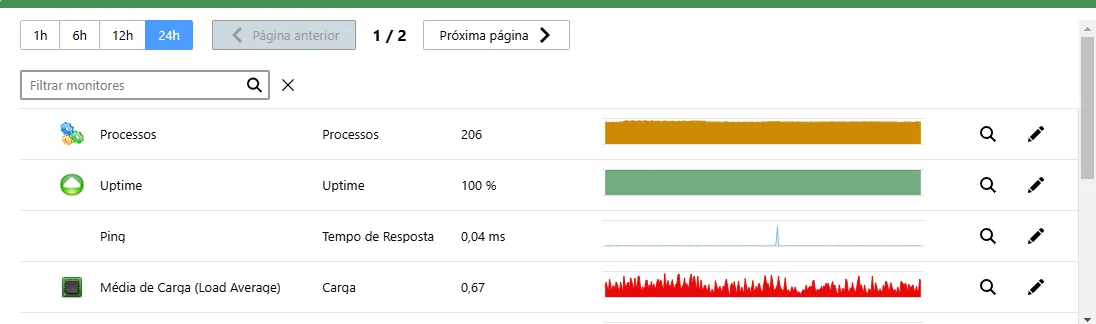 |
Monitores
Seção intitulada “Monitores”Para maiores informações sobre os monitores, consulte Visualização de Monitores.
Adicionar Monitores
Seção intitulada “Adicionar Monitores”
| Ícone | Descrição |
|---|---|
 | Exibe uma tela com os monitores relativos ao template em evidência. Ao selecionar um monitor, é possível selecionar a instância a ser coletada ou alterar o nome a ser exibido no ícone do monitor. 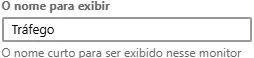   |
 | Essa opção permite adicionar múltiplos monitores de uma única vez ao dispositivo.     |
 | Monitores Personalizados: Permite adicionar um monitor personalizado. Esse recurso é útil para criar monitores que serão utilizados apenas por um dispositivo. Para maiores informações, consulte: Editar/Customizar um Monitor. |
Monitores Automáticos
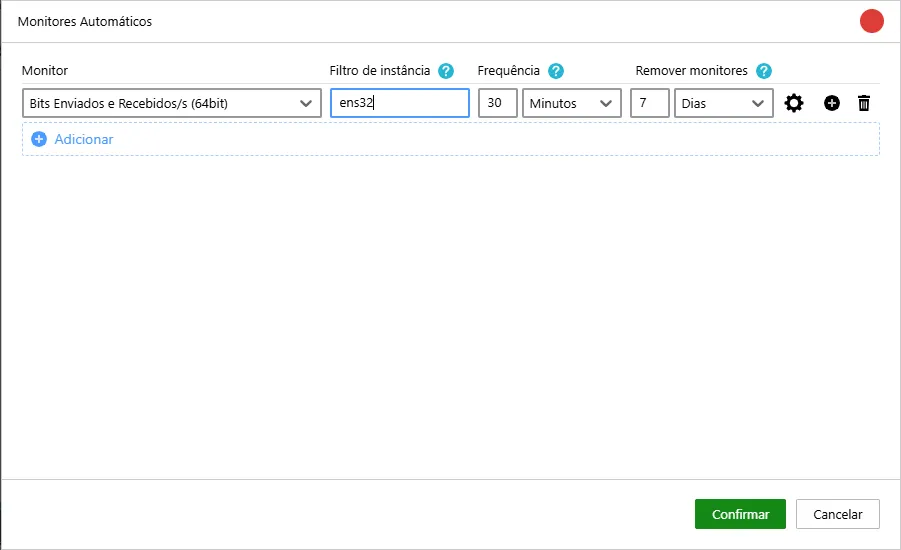
Seção intitulada “Monitores Automáticos”O Monsta possui a capacidade de identificar e adicionar automaticamente novas instâncias ao monitoramento, como placas de rede, discos rígidos e outros dispositivos. Essa funcionalidade economiza tempo e evita a necessidade de configurá-los manualmente.
Como funciona: O sistema realiza varreduras periódicas no dispositivo em busca de novas instâncias. Ao encontrar uma que não tenha sido adicionada ao monitoramento e compatível com os filtros, ela é automaticamente adicionada com as configurações padrão.
Configurações: Você pode personalizar a frequência das varreduras, os tipos de monitores a serem procurados e um filtro de palavras a ser analisado.
Exemplo: Ao conectar uma nova placa de rede a um servidor, o Monsta irá detectá-la automaticamente e adicioná-la ao monitoramento, permitindo que você acompanhe seu desempenho em tempo real.
| Ícone | Descrição |
|---|---|
 | Monitor: É o tipo de procura que o Monsta deverá pesquisar por novas instâncias. |
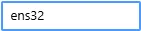 | Filtro de instância: Procura apenas por instâncias que possuem os caracteres informados no filtro e desconsidera as demais. |
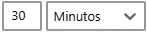 | Frequência: Tempo configurado para que o Monsta procure e adicione novas instâncias no dispositivo. |
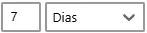 | Remover monitores: Monitores em estado de falha, ou seja, cuja instância não existe mais, serão removidos após o período selecionado. |
 | Propriedades: Permite personalizar a propriedades abaixo para todos monitores criados pela regra: - Ícone; - Nome das métricas; - Limites de alerta; - Frequência de verificação; - Número de tentativas. |
 | Adicionar regra: Adiciona uma nova regra abaixo da atual. |
 | Remover regra: Remove a regra selecionada. |