
Como monitorar o status de uma URL HTTP?
Este artigo explica o procedimento correto para monitorar o status de uma URL específica (como http://192.168.0.200:8080/sistema) no Monsta, verificando se está respondendo com um status HTTP/200 (OK).
❌ Erro Comum
Seção intitulada “❌ Erro Comum”É um erro comum tentar adicionar o caminho completo da URL (ex: http://192.168.0.200:8080/sistema) no campo Endereço do Dispositivo da tela do dispositivo.
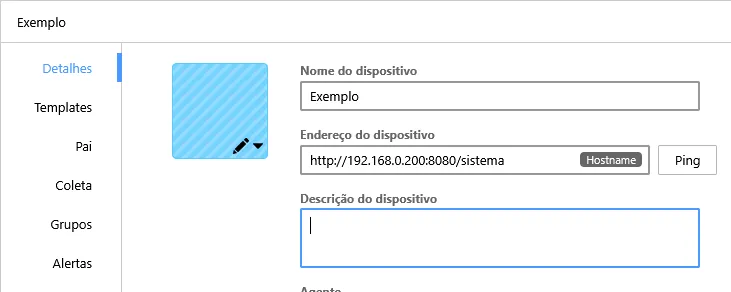
O campo Endereço do Dispositivo aceita apenas o IP ou hostname (ex: 192.168.10.16, www.foo.com). Ele é usado para identificar o dispositivo e não verifica caminhos de URL ou portas.
✅ Procedimento Correto: Utilizando o Monitor de URL
Seção intitulada “✅ Procedimento Correto: Utilizando o Monitor de URL”Para monitorar se um caminho específico em uma URL está respondendo corretamente, você deve adicionar um monitor dedicado a esse dispositivo.
1. Adicionar o Template de Serviço HTTP
Seção intitulada “1. Adicionar o Template de Serviço HTTP”- Edite o dispositivo.
- Adicione o template “Serviços - HTTP” ao dispositivo.
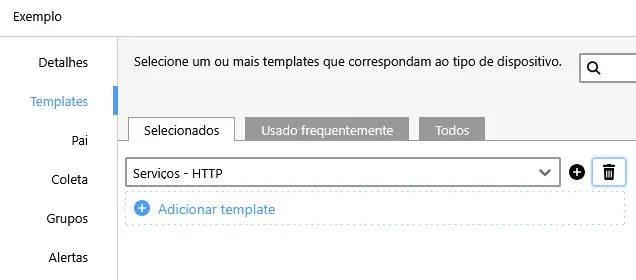
2. Adicionar e Configurar o Monitor “Verifica URL”
Seção intitulada “2. Adicionar e Configurar o Monitor “Verifica URL””O template “Serviços - HTTP” contém vários monitores, incluindo o Verifica URL, que será utilizado.
- Clique na opção para adicionar um novo monitor

- Selecione o monitor “Verifica URL” e clique no ícone de lápis para editar

- Clique em Avançado e adicione a URL que deseja monitorar (ex:
http://192.168.0.200:8080/sistema)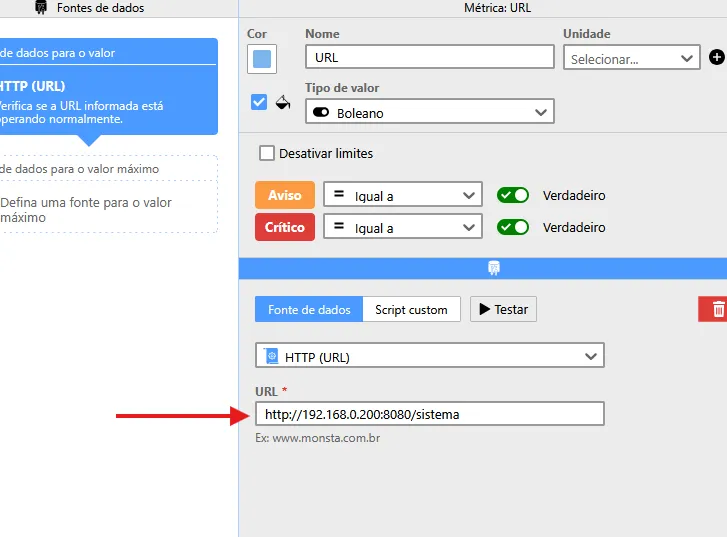
- Salve as alterações e crie o monitor