
Como Restaurar um Backup?
Este manual tem como objetivo instruir o usuário a restaurar um backup do Monsta.
Restaurar umm backup da nuvem do Monsta
Seção intitulada “Restaurar umm backup da nuvem do Monsta”O Monsta efetua um backup automático das suas configurações em nossa nuvem diariamente caso existam modificações e mantém um histórico de até 10 backups.
Vantagens e desvantagens desse método
Seção intitulada “Vantagens e desvantagens desse método”| Vantagens | Desvantagens |
|---|---|
| • Restauração leva poucos minutos; • Não é necessário conhecimento técnico em Linux. | • Histórico existente dos monitores são reiniciados quando restaurado em uma nova instalação. |
Restaurar o backup
Seção intitulada “Restaurar o backup”Para restaurar um backup da nuvem, execute os seguinte passos:
- Acesse o Monsta utilizando um usuário com permissões de administrador;
- Clique no menu “Configuração”;
- Clique na opção “Backup em Nuvem”;
- Selecione a data do backup que deseja restaurar;
- Clique no botão “Restaurar”.
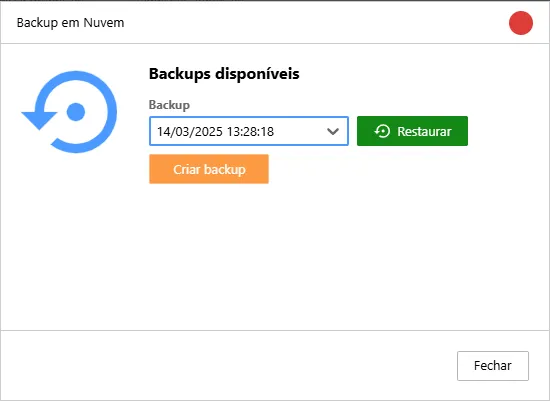
Em alguns minutos, o Monsta será restaurado com as configurações do backup selecionado e solicitará o login novamente. Utilize usuários e senhas que estavam cadastrados nesse backup para logar.
Restaurar um backup de um servidor
Seção intitulada “Restaurar um backup de um servidor”Utilize este método para manter o histórico dos monitores em uma nova instalação.
Vantagens e desvantagens
Seção intitulada “Vantagens e desvantagens”| Vantagens | Desvantagens |
|---|---|
| • Histórico dos monitores é mantido. | • O tempo de restauração depende da quantidade de dados armazenada nos bancos de dados; |
| • É necessário conhecimento técnico em shell do Linux. |
Efetuar o backup do servidor atual
Seção intitulada “Efetuar o backup do servidor atual”Para este procedimento, sugerimos que utilize o tutorial disponível em Migração para outro servidor desta wiki pois o mesmo transferirá automaticamente o Monsta para um novo servidor.