
Visualização de Monitores
Monitores
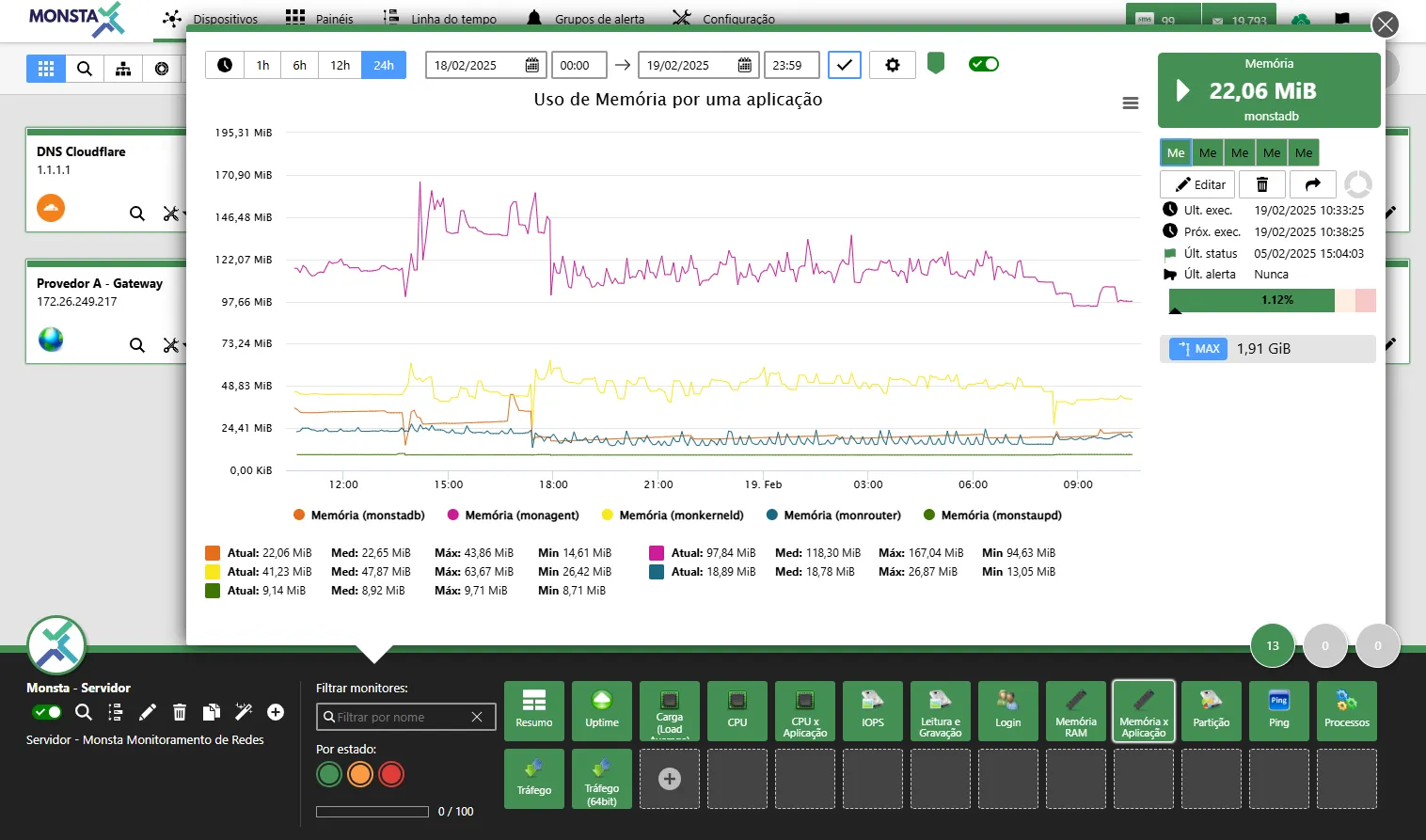
Seção intitulada “Monitores”Os monitores são informações existentes em um equipamento, como CPU, memória, disco, etc. Cada equipamento disponibiliza recursos exclusivos que podem ser monitorados. As cores dos monitores variam conforme seu estado.


| Ícone | Descrição |
|---|---|
 | Título: Nome que aparecerá no topo do gráfico. |
 | Limites por leitura: Quando ativada, preenche todo o gráfico conforme o status do período durante as leituras. |
 | Mostrar Marcadores de Status: Quando houver uma mudança de status no período de tempo apresentado, o Monsta adiciona uma marca para visualizar quando e para qual estado a mudança ocorreu. |
 | Ocultar valores: Remove os valores informados da parte inferior da apresentação do gráfico. |
 | Ocultar legenda: Remove a legenda da apresentação do gráfico. |
 | Mostrar apenas variação: Renderiza o gráfico apenas com as suas variações para uma melhor visualização das mudanças. |
 | Cor da legenda: Personaliza a cor do texto das legendas na parte inferior do gráfico. |
| Cor de fundo: Personaliza a cor de fundo do gráfico. |
 | Tamanho da fonte da legenda: Personaliza o tamanho da legenda na parte inferior do gráfico. |
 | Largura da linha: Personaliza a largura da linha renderizada no gráfico. |
 | Mostrar Indicador de Percentil: Adiciona ao gráfico o percentil selecionado. |
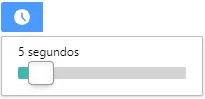
| Agrupar Dados por Tempo | Agrupar os dados por tempo: Quando há um período de tempo maior que dois dias o Monsta agrupa dados e gera uma média da informação automaticamente para ser apresentada no gráfico. Nessa propriedade é possível escolher o tempo que esse agrupamento irá utilizar ou simplesmente desativar essa propriedade. |

Ativar Monitoramento: Este botão permite habilitar ou pausar a coleta de dados e a exibição de gráficos para o ativo selecionado. Quando o monitor está desativado, a coleta é interrompida imediatamente, cessando o processamento de métricas e o envio de alertas associados, sem remover o histórico de dados já armazenado.

Clonar Monitor: Utilize esta funcionalidade para replicar o monitor. Ao acionar este botão, você abrirá uma lista para selecionar o dispositivo de destino, herdando todas as métricas, limiares de alerta e parâmetros de verificação configurados.

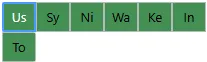
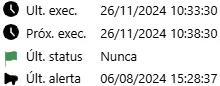
Valor da Métrica: Informa o nome da métrica, o valor da leitura atual e se o resultado está maior, menor ou igual à leitura anterior.




- Exportar como Imagem: No canto superior direito do gráfico, clique no ícone de “Download” ou “Exportar” para salvar o gráfico como um arquivo de imagem. Isso permite que você use a imagem em relatórios, apresentações ou compartilhe-a facilmente.
- Exportar Dados: Você pode exportar os dados brutos em formatos de planilha para análise posterior. Os formatos disponíveis são CSV e XLS.
- Relatório de Consumo: Para uma análise mais aprofundada, você pode calcular a área abaixo da curva do gráfico. Esta função é ideal para obter valores acumulados ou totais ao longo do período selecionado. Clique na opção “Relatório de Consumo” e o resultado será exibido em uma caixa de texto, pronta para ser copiada ou utilizada em seus cálculos.
Publicar um Monitor
Seção intitulada “Publicar um Monitor”A publicação de um monitor permite que o usuário crie um link para acesso na internet sem a necessidade de um usuário e senha.
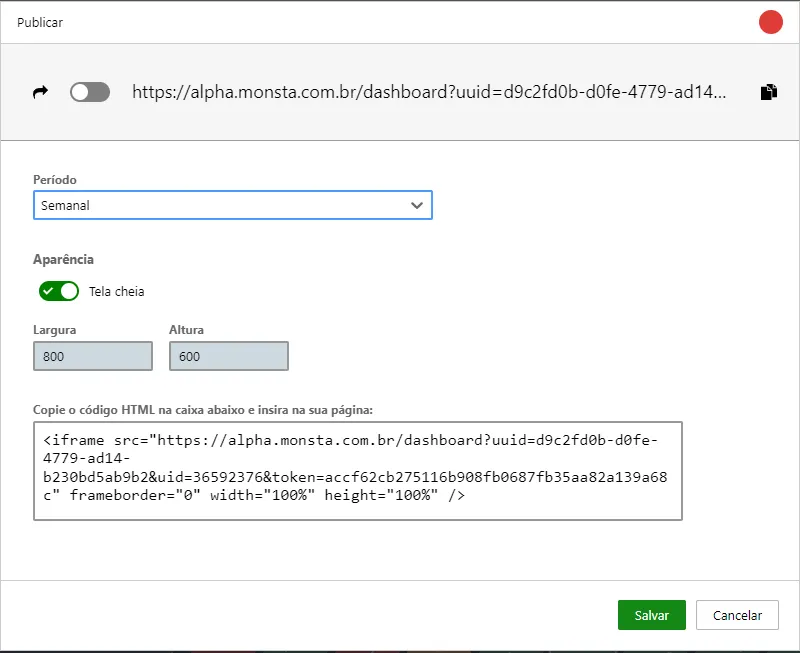
- Publicar: Habilita a criação do link para o monitor selecionado.
- Período: Permite escolher o tempo de publicação do gráfico. Por segurança, períodos maiores que um mês não são permitidos.
- Tela cheia: Quando ativado, utiliza toda a tela para exibir o gráfico.
- Largura e Altura: Define as dimensões do gráfico em pixels.
- Código HTML: Esse código é gerado pelo Monsta para o monitor selecionado e pode ser utilizado para publicar o gráfico em um painel de terceiros.
Editar/Customizar um Monitor
Seção intitulada “Editar/Customizar um Monitor”A edição de um monitor permite customizar informações importantes sobre seu comportamento, como a frequência das coletas, limites de alerta e seu script de como buscar as informações.
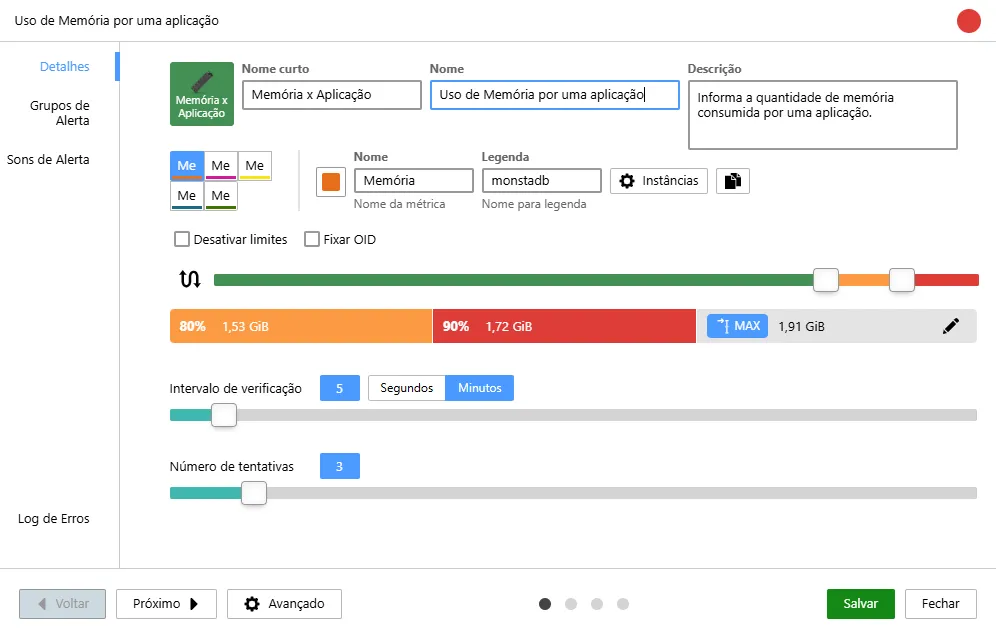
Detalhes
Seção intitulada “Detalhes”









Grupos de Alerta
Seção intitulada “Grupos de Alerta”



Sons de Alerta
Seção intitulada “Sons de Alerta”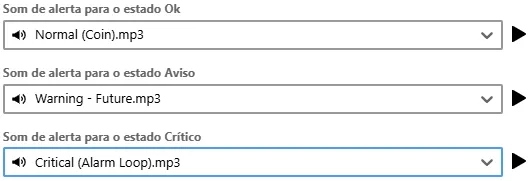
Log de Erros
Seção intitulada “Log de Erros”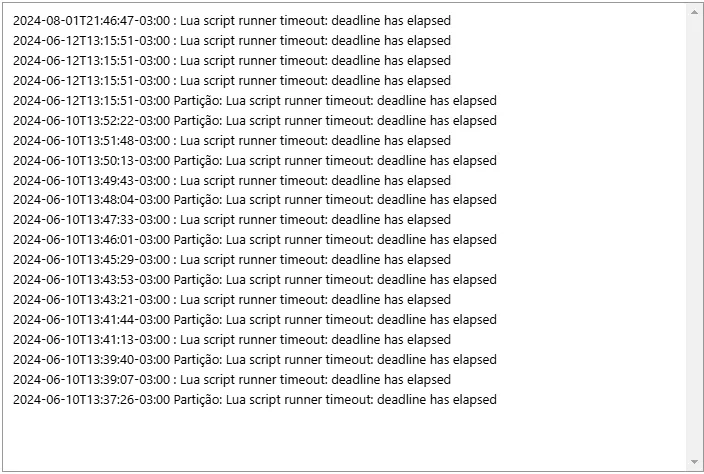
Avançado
Seção intitulada “Avançado”
Métricas
Seção intitulada “Métricas”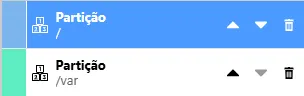
Parâmetros
Seção intitulada “Parâmetros”Nessa aba serão informados os parâmetros utilizados pelo monitor selecionado e seus respectivos valores utilizados.