
Usuários
O Monsta é multi-usuário, ou seja, ele permite que vários usuários sejam utilizados simultaneamente no sistema com permissões personalizadas. O sistema de gerenciamento de usuários do Monsta permite informar quais dispositivos, grupos, painéis ou grupos de alerta podem ser visualizados e gerenciados por cada integrante.
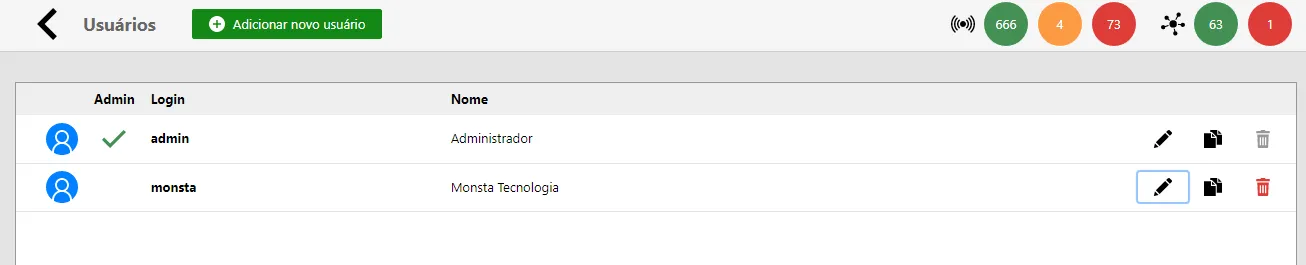
| Ícone / Opção | Descrição |
|---|---|
 | Adiciona um novo usuário para acessar a plataforma. |
| Admin | Quando marcado, indica que o usuário na lista tem permissões de administrador e acesso a todos os dispositivos, monitores e recursos disponíveis. |
| Login | É o nome para login no Monsta. |
| Nome | Nome do usuário. |
 | Edita as propriedades do usuário selecionado. |
 | Clona as propriedades do usuário atual para um novo. |
 | Remove o usuário selecionado. |
Criar/Editar um Usuário
Seção intitulada “Criar/Editar um Usuário”Detalhes
Seção intitulada “Detalhes”São informações básicas do usuário.
| Opção | Descrição |
|---|---|
| Login | Nome do usuário. Não pode ser alterado para usuários já existentes. |
| Nome Completo | Informação do nome completo do usuário. |
| Alterar Senha | Permite trocar a senha do usuário em edição. |
 | Administrador: Atribui propriedades de administrador quando ativada. O usuário terá acesso a todos os dispositivos, monitores e recursos disponíveis no Monsta. |
Dispositivos
Seção intitulada “Dispositivos”Permite ao administrador definir exatamente quais dispositivos um usuário específico poderá visualizar e gerenciar no sistema.
| Ícone / Opção | Descrição |
|---|---|
 | Gravação: O usuário recebe permissões de escrita (alteração). Ele poderá: • Alterar e Remover Dispositivos; • Adicionar, Alterar e Remover Monitores (serviços/métricas) nos dispositivos existentes. Quando desmarcado, o usuário só pode visualizar dados. Nenhuma alteração é permitida na lista de dispositivos, monitores ou em suas configurações. |
 | Filtro de Dispositivos: Filtra os dispositivos pelo texto informado. |
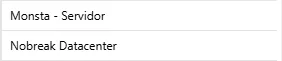 | Lista de Dispositivos: Na coluna à esquerda estão listados todos os dispositivos que estão sendo monitorados no Monsta. Já na coluna a direita, são listados os dispositivos que o usuário poderá visualizar e interagir. Estes são os ativos que o usuário vai acessar. |
 | Botões de Seleção Individual: Move os dispositivos selecionados entre as colunas da lista de dispositivos. |
 | Botões de Seleção Geral: Move todos os dispositivos de uma coluna para a outra na lista de dispositivos. |
Configura os grupos no qual o usuário terá acesso aos dispositivos membros.
| Ícone / Opção | Descrição |
|---|---|
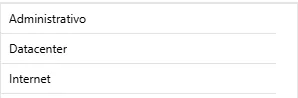 | Lista de Grupos de Dispositivos: Na coluna à esquerda estão listados todos os grupos cadastrados no Monsta. Já na coluna a direita, são listados os grupos que o usuário terá acesso. Os dispositivos pertencentes a esse grupo serão listados na aba “Dispositivos”, na coluna a direita, marcados apenas como leitura. |
| Filtro de Grupos de Dispositivos: Filtra os grupos pelo texto informado. |
| Botões de Seleção Individual: Move os grupos selecionados entre as colunas da lista de grupos de dispositivos. |
| Botões de Seleção Geral: Move todos os grupos de uma coluna para a outra na lista de grupos de dispositivos. |
Grupos de Alerta
Seção intitulada “Grupos de Alerta”Configura os grupos de alerta no qual o usuário terá acesso.
| Ícone / Opção | Descrição |
|---|---|
| Gravação: O usuário recebe permissões de escrita (alteração). Ele poderá: Alerta. Quando desmarcado, o usuário só pode visualizar dados. Nenhuma alteração é permitida nos grupos de alerta. |
 | Filtro de Grupos de Alerta: Filtra os grupos pelo texto informado. |
| Botões de Seleção Individual: Move os grupos selecionados entre as colunas da lista de grupos de alerta. |
| Botões de Seleção Geral: Move todos os grupos de uma coluna para a outra na lista de grupos de alerta. |