
Templates
Template é o conjunto de recursos que podem ser monitorados em um dispositivo. Cada fabricante disponibiliza seus próprios recursos por equipamento.
Templates
Seção intitulada “Templates”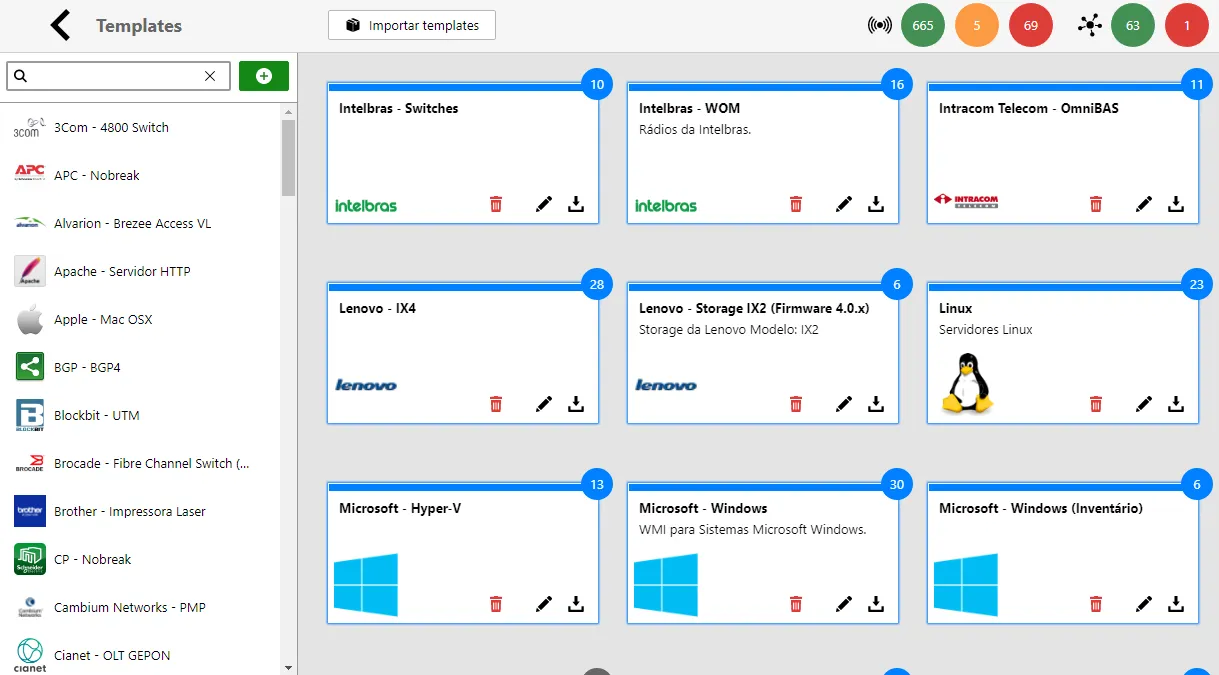


| Ícone | Descrição |
|---|---|
 | Remover: Remove o template em evidência. |
 | Editar: Edita as propriedades do template, como nome, descrição e ícone. |
Criar/Editar um Template
Seção intitulada “Criar/Editar um Template”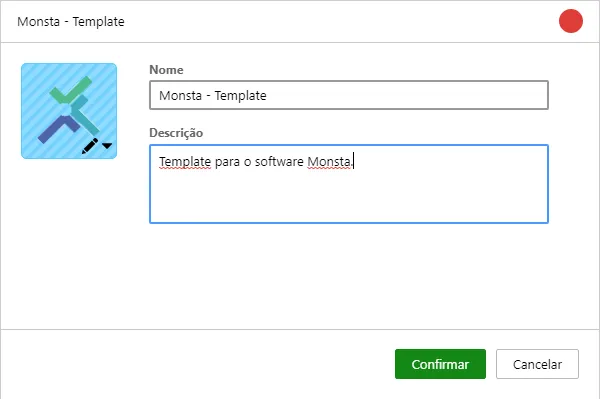
| Opção | Descrição |
|---|---|
 | Ícone do Template: Permite selecionar um ícone para o template de uma biblioteca já existente ou a partir de uma nova imagem. |
| Nome | Nome dado ao template. |
| Descrição | Uma breve descrição sobre o template. |
Monitores
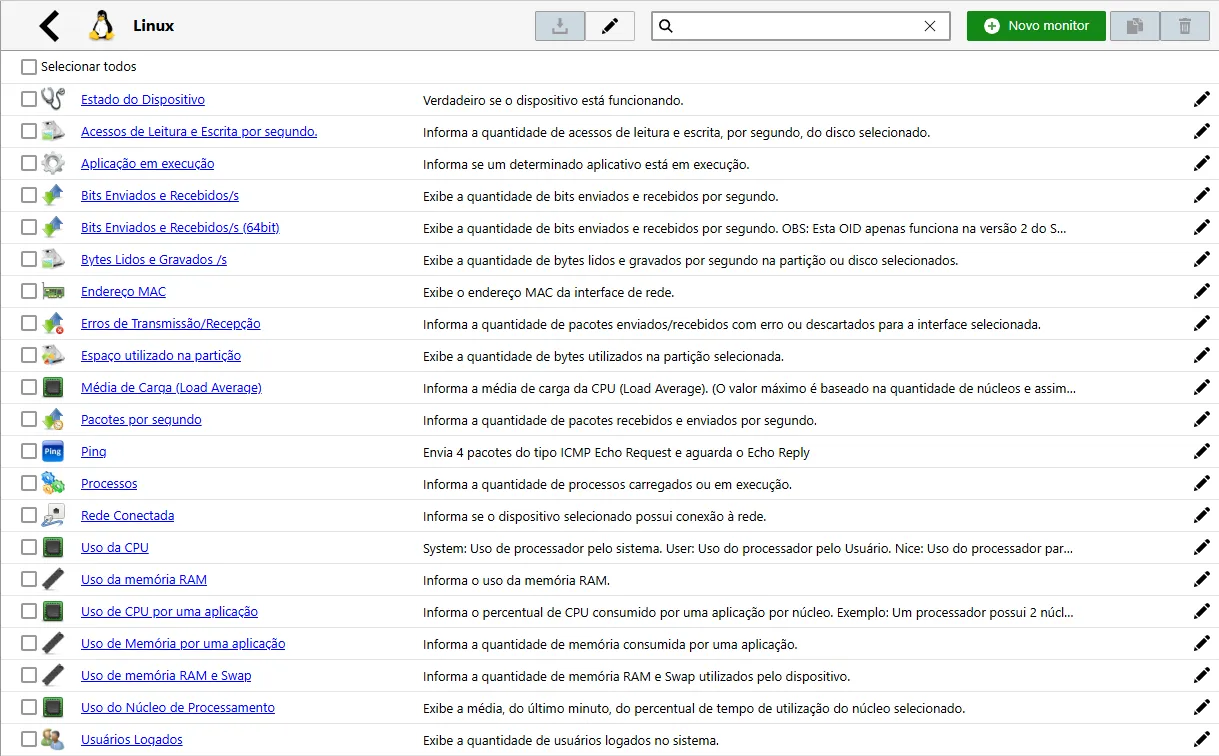
Seção intitulada “Monitores”Monitores são componentes do sistema que checam um determinado recurso em um dispositivo e retornam sua situação atual. São eles que geram informações e alertam sobre possíveis anomalias.



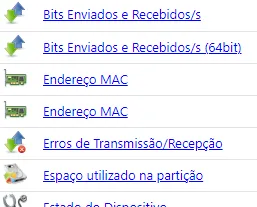
| Ícone | Descrição |
|---|---|
 | Clonar: Clona o monitor para um template selecionado. |
 | Remover: Remove o monitor selecionado. |
Criar/Editar um Monitor
Seção intitulada “Criar/Editar um Monitor”Monitor
Seção intitulada “Monitor”Nesta tela são configuradas informações básicas sobre o monitor.
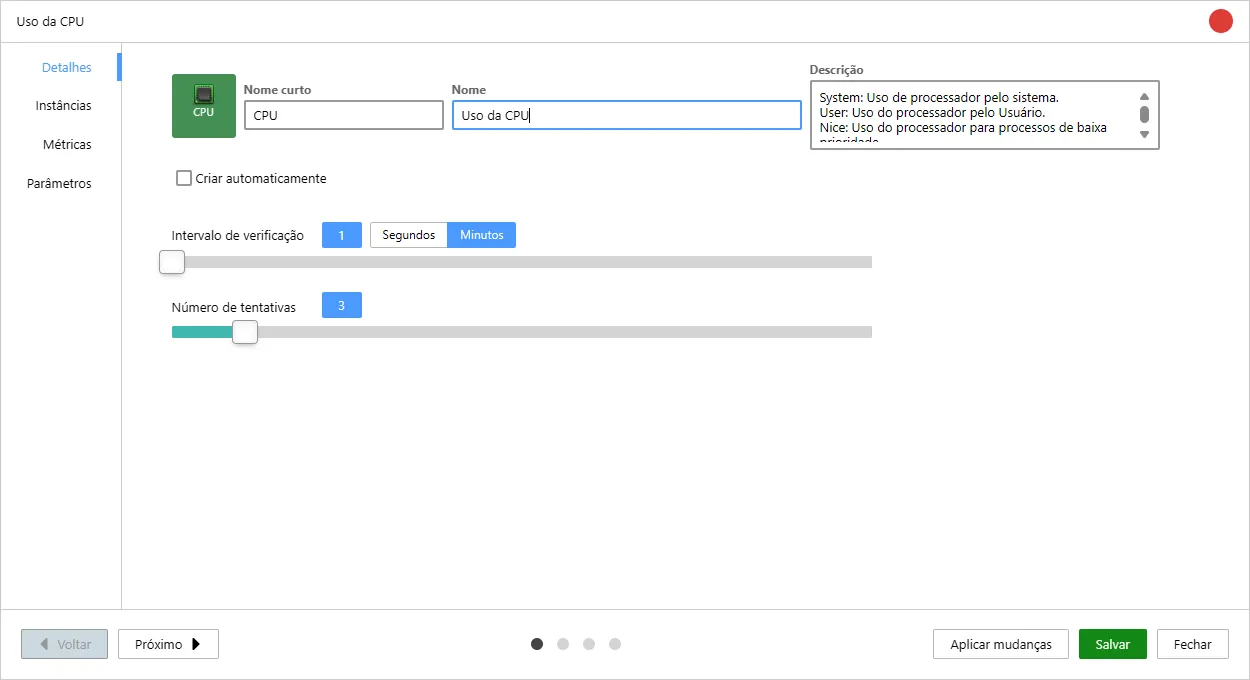
| Opção | Descrição |
|---|---|
 | Ícone: Permite selecionar um ícone para o template de uma biblioteca já existente ou a partir de uma nova imagem e também serve como prévia de como o monitor será exibido na tela. |
| Nome Curto | Informação sobre o monitor que é apresentada no ícone da tela de dispositivos. |
| Nome | Informação sobre o monitor que é apresentada na tela dos templates. |
| Descrição | É um breve informativo sobre o monitor. Esse texto será exibido ao passar ou mouse sobre os monitores de um dispositivo. |
| Intervalo de Verificação | Seleciona o tempo de checagem do monitor. |
| Número de Tentativas | Número de checagens que serão feitas após o valor do monitor ultrapassar seu limite de normalidade para, posteriormente, trocar seu estado. |
 | Ao editar um monitor e clicar neste botão, o sistema permite replicar as alterações para outros dispositivos simultaneamente. Após clicar, selecione na lista os dispositivos que devem receber a nova configuração. |
Instâncias
Seção intitulada “Instâncias”Neste tela é informado o método de listagem das instâncias de um recurso, como por exemplo, a lista de interfaces de rede de um equipamento.
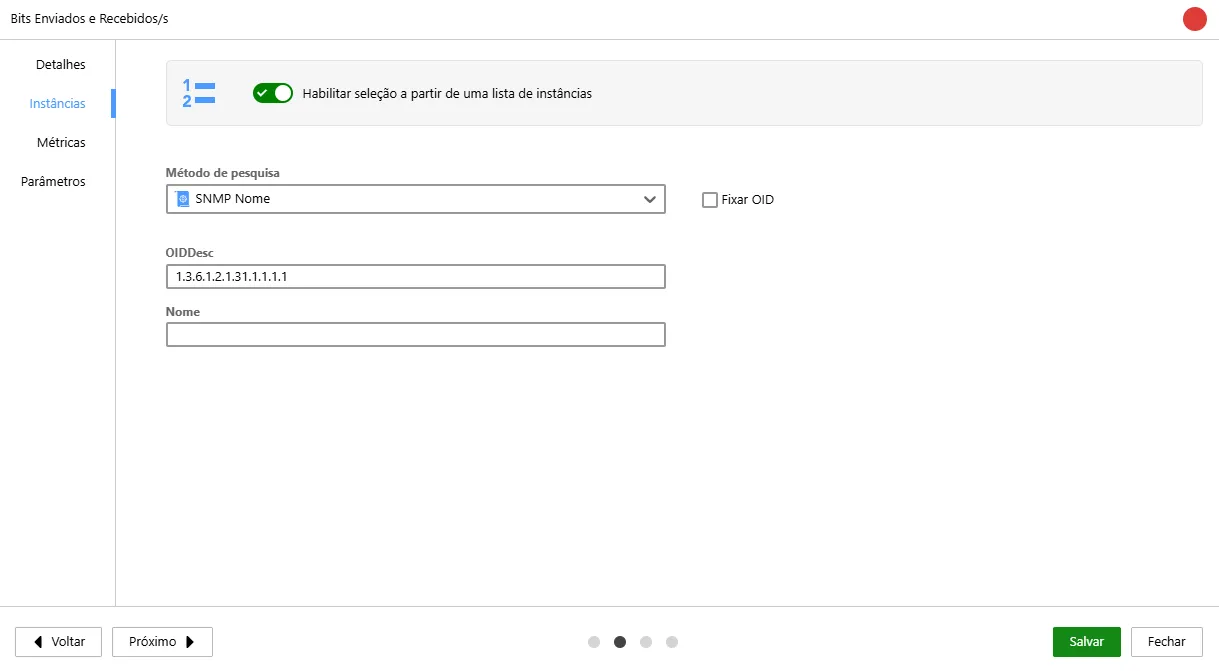
| Opção | Descrição |
|---|---|
 | Ativar Instâncias: Ativa a seleção de instâncias para o monitor. |
 | Método de pesquisa utilizado para buscar as instâncias. |
| Fixar OID | Quando desabilitado, o Monsta verifica se o nome da instância continua na mesma OID. As seguintes situações podem ocorrer: - OID igual: O Monsta coleta os valores na mesma posição; - OID diferente: O Monsta descobre a nova OID e coletará os valores na nova posição; Quando habilitada, o Monsta coletará as informações sempre na mesma posição, independente se a instância mudou de OID. |
| OIDDesc e Nome | Esta opção permite que o monitor identifique automaticamente múltiplos componentes de um mesmo dispositivo (como diferentes interfaces de rede, discos ou partições). O sistema utiliza scripts do Monsta Studio para listar esses itens. Nos parâmetros, você define as propriedades desejadas (como OIDs ou filtros) para extrair exatamente os dados que serão exibidos na listagem de seleção. |
Métricas
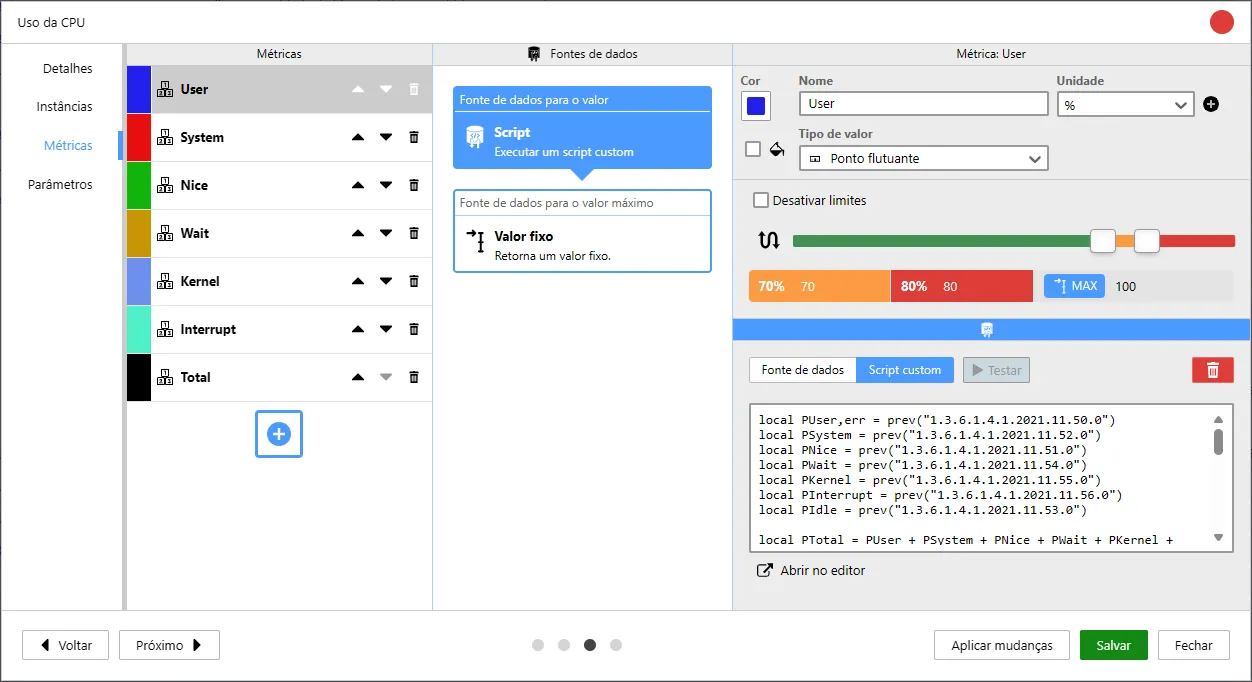
Seção intitulada “Métricas”Nesta tela são configurados a forma de coleta dos recursos do dispositivo.

| Ícone | Descrição |
|---|---|
 | Ordenação: Alterna a posição da métrica para ser impressa no gráfico. |
 | Remover: Remove a métrica selecionada. |






| Opção | Descrição |
|---|---|
 | Inverter: Inverte o percentual de alerta. Por padrão um valor menor será considerado melhor. |
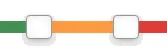 | Barra de percentuais: Permite configurar visualmente os limites de alerta. Arraste os seletores para determinar os percentuais de uso que acionam os estados de “Aviso” e “Crítico”. |
 | Valores dos percentuais: Abaixo da barra de percentuais, o sistema exibe o valor numérico exato correspondente à posição dos marcadores. |

| Opção | Descrição |
|---|---|
 | Valor de Aviso: Define a condição para a métrica entrar em estado de atenção. |
 | Valor de Crítico: Define a condição para a métrica entrar em estado crítico. |
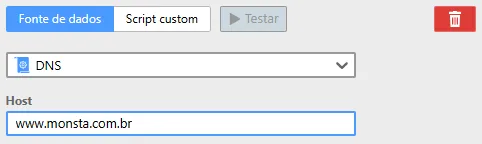
| Opção | Descrição |
|---|---|
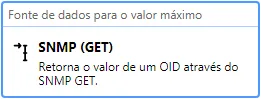
 | Botão Testar: Testa a fonte contra um dispositivo selecionado. |
 | Botão Remover: Remove a fonte de dados do valor em evidência. |
| Coletor | Campo Coletor: Seleciona o método que será utilizado para a coleta de dados do monitor. |
| Parâmetros | Campo Parâmetros: Permite informar os dados para os parâmetros selecionados. Parâmetros com um ”*” ao lado indicam que seu preenchimento ao adicionar um monitor será obrigatório. |
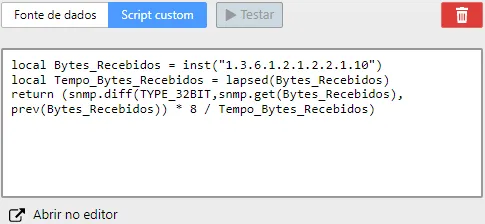
| Opção | Descrição |
|---|---|
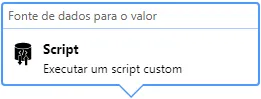
| Botão Testar: Testa o script contra um dispositivo selecionado. |
| Botão Remover: Remove a fonte de dados do valor em evidência. |
| Abrir no Editor | Botão Abrir no editor: Abre um editor avançado de desenvolvimento para o script. |
Parâmetros
Seção intitulada “Parâmetros”Nesta tela é possível criar parâmetros com valores pré-definidos para serem utilizados pelas fontes de dados das métricas. Essa opção é útil quando um monitor possui várias métricas que utilizem as mesmas informações, como um usuário e senha para autenticação, por exemplo.
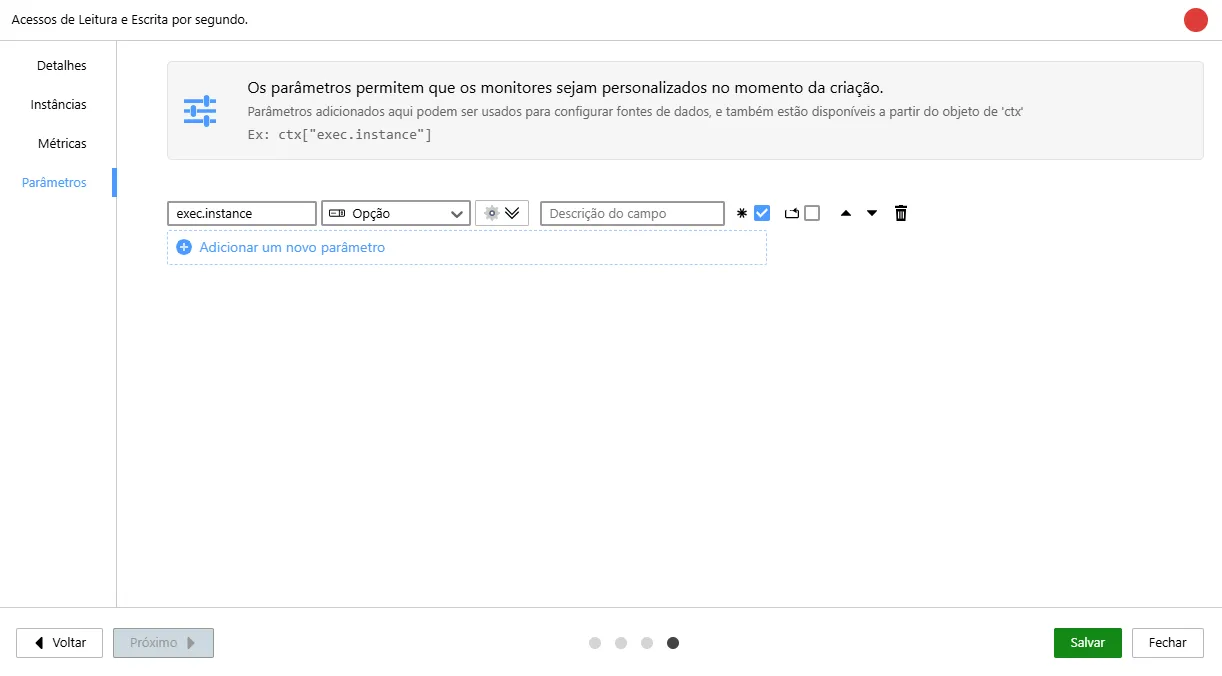
| Opção | Descrição |
|---|---|
 | Nome: Define um nome para o parâmetro. |
 | Tipo: É o tipo de informação que o parâmetro deve receber. O tipo “Opção” trará uma lista vinda da aba “Instâncias”. |
 | Valor padrão: Define um valor padrão para o parâmetro ao criar o monitor. Essa opção não está disponível para o tipo “Opção”. |
 | Descrição do campo: É o texto que será informado ao usuário durante a adição de monitores aos dispositivos. |
 | Opção de Campo Obrigatório: Exige que o parâmetro tenha algum valor. Campos em branco não são permitidos. |
 | Opção de Campo que se repete: Permite ao usuário inserir o mesmo campo várias vezes com valores diferentes. |
 | Posição: Alterna a posição do parâmetro na listagem. |
 | Botão Remover: Remove o parâmetro selecionado. |
Exemplo:
local opts = {    host = "192.168.1.1",    username = "user",    password = "password",    command = "ls /backup/*.sql"}local ret = {}
local list = string.split(ssh.exec(opts),"\n")
for i, arq in pairs(list)do  local name = string.split(arq,"//")[2]  table.insert(ret,{display=name,instanceId=i})end
return ret