
Instalando o Hyper-V
Tutorial com o objetivo de demonstrar o procedimento para instalar o sistema de virtualização da Microsoft, Hyper-V, em um servidor Windows.
O Hyper-V é o ambiente de virtualização de servidores da Microsoft e faz parte das atuais versões de Windows disponíveis no mercado. Para estações de trabalho ele está disponível a partir da versão 8 (64 bits) e para servidores está disponível a partir da versão 2008 Server (64 bits).
Habilitar a virtualização na BIOS do computador
Seção intitulada “Habilitar a virtualização na BIOS do computador”O Hyper-V necessita que o hardware onde o Windows está instalado tenha suporte a virtualização para funcionar. Esse recurso pode vir desabilitado em alguns computadores. Para habilitá-lo reinicie o equipamento, acesse sua bios (em geral através das teclas F1 ou Delete) e habilite a opção para virtualização do processador conforme exemplos abaixo:
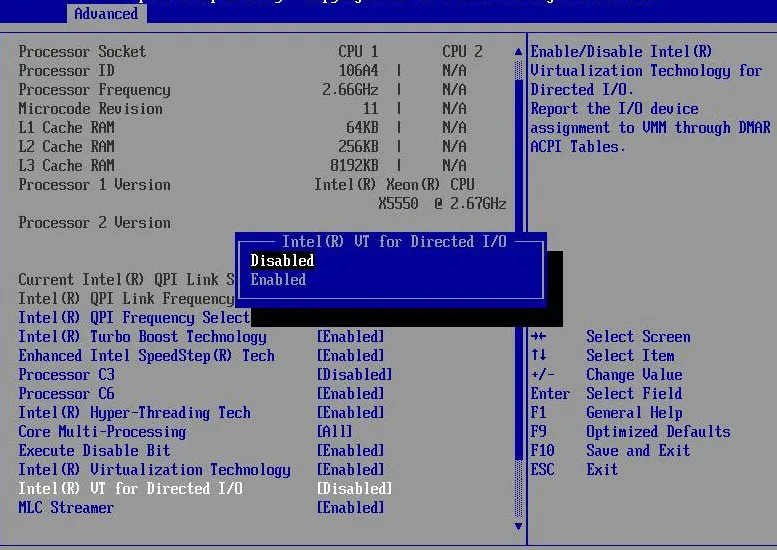
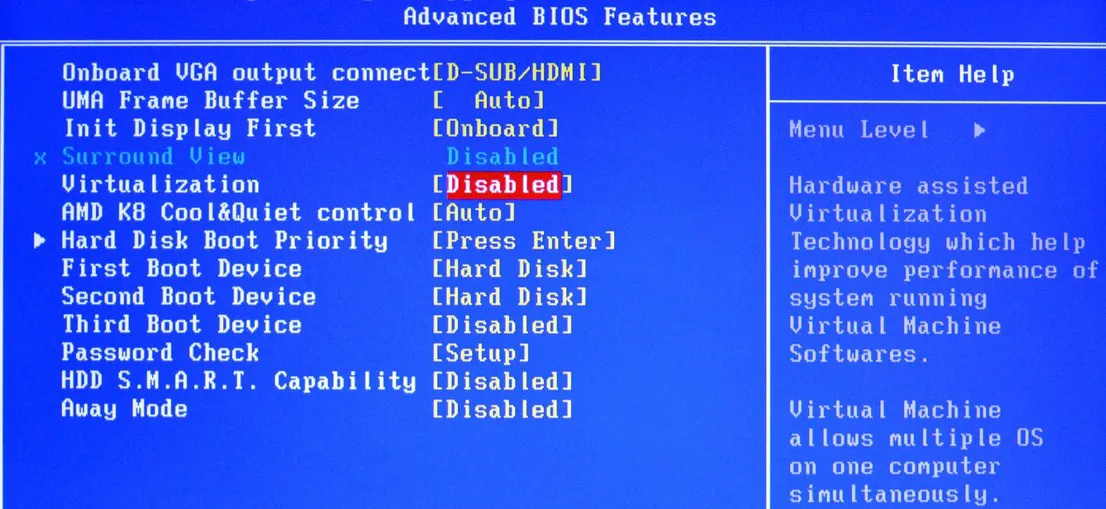
Salve as alterações e reinicie o computador.
Instalar o Hyper-V
Seção intitulada “Instalar o Hyper-V”Logado com permissões de Administrador no Windows, execute o programa abaixo:
appwiz.cplA tela para gerenciar programas e recursos irá abrir.
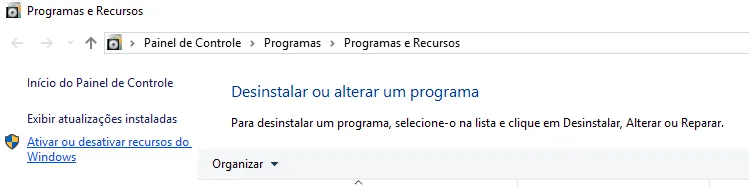
- Clique na opção “Ativar ou desativar recursos do Windows
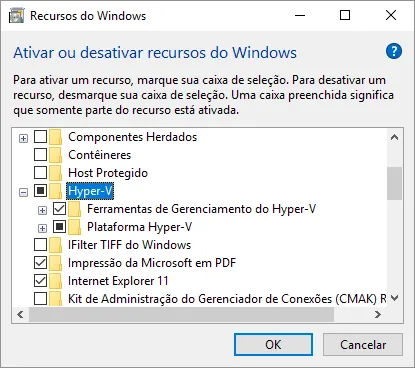
- Marque a opção “Hyper-V”e todos seus subitens.
- Clique no botão Ok.
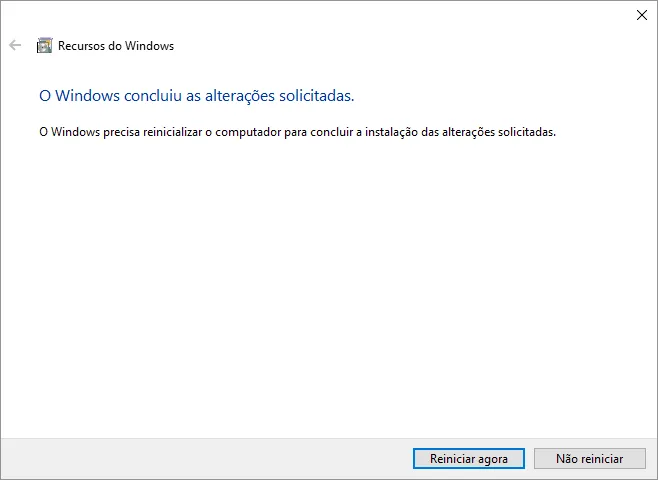
- Clique no botão “Reiniciar agora”.
Após reiniciar o Windows o Hyper-V estará disponível.
Adicionar uma interface de rede externa
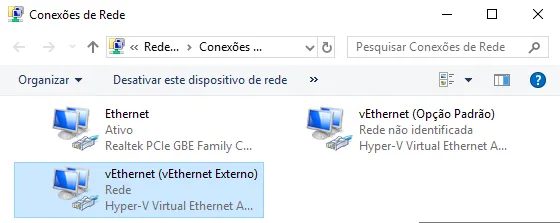
Seção intitulada “Adicionar uma interface de rede externa”Quando o Hyper-V é instalado uma nova interface de rede chamada de vEthernet é criada conforme imagem abaixo:
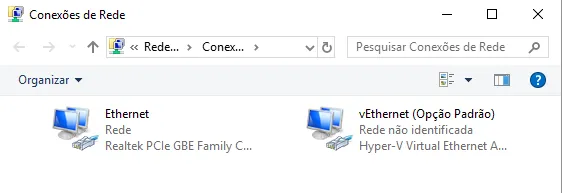
Para criar uma interface com acesso externo, execute o programa abaixo:
virtmgmt.mscSerá aberto o sistema de gerenciamento do Hyper-V. Execute os passos a seguir:
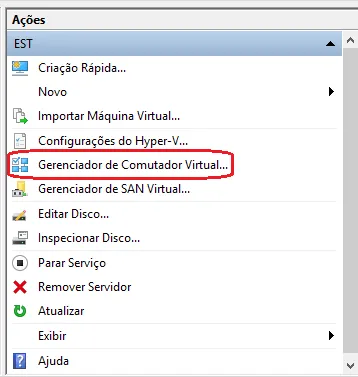
- No menu Ações, clique em “Gerenciador de Comutador Virtual”.
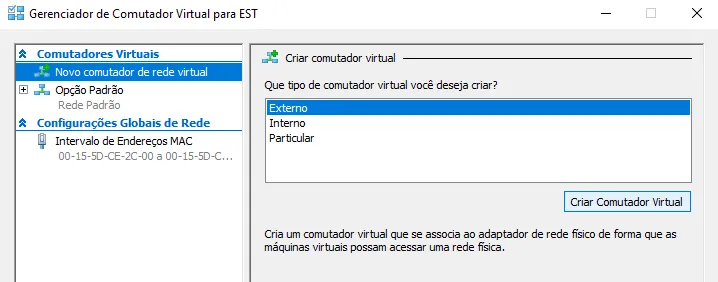
- Clique na opção “Novo comutador de rede virtual”;
- Selecione a opção “Externo”;
- Clique no botão “Criar Comutador Virtual”.
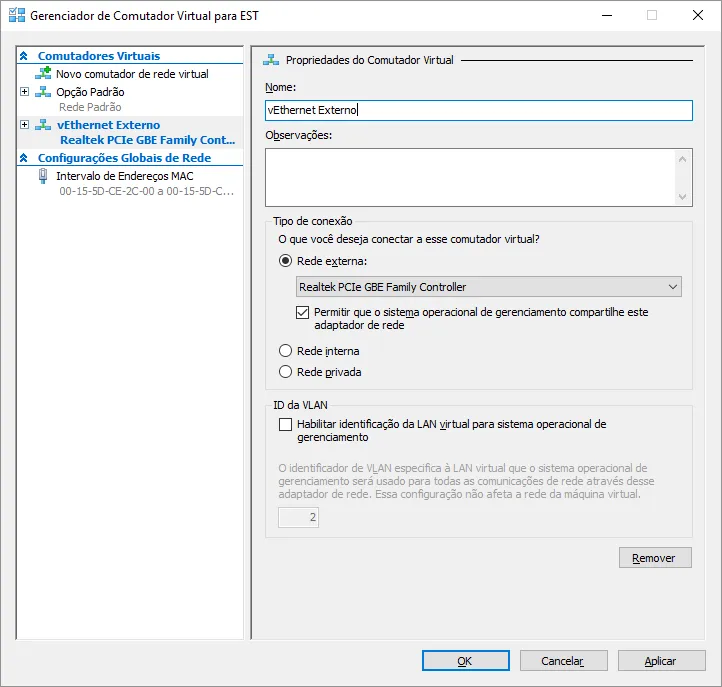
- Digite um nome para o novo comutador;
- No “Tipo de conexão” seleciona a opção “Rede Externa” e a placa de rede para o seu comutador;
- Clique no botão “Ok” para criar o comutador.
A partir de agora uma nova interface de rede estará disponível em seu computador. Se necessário, configure os endereços IP’s para essa nova interface.
Instalar o Monsta em um servidor Linux
Seção intitulada “Instalar o Monsta em um servidor Linux”Quer instalar o Monsta em um servidor Linux? Utilize nosso Manual de Instalação.