
Monsta Studio
O Monsta Studio gerencia os mecanismos de coletas, alertas e ações do Monsta. As fontes disponibilizadas neste local estarão disponíveis para os dispositivos, monitores e grupos de alerta.
Tela Inicial
Seção intitulada “Tela Inicial”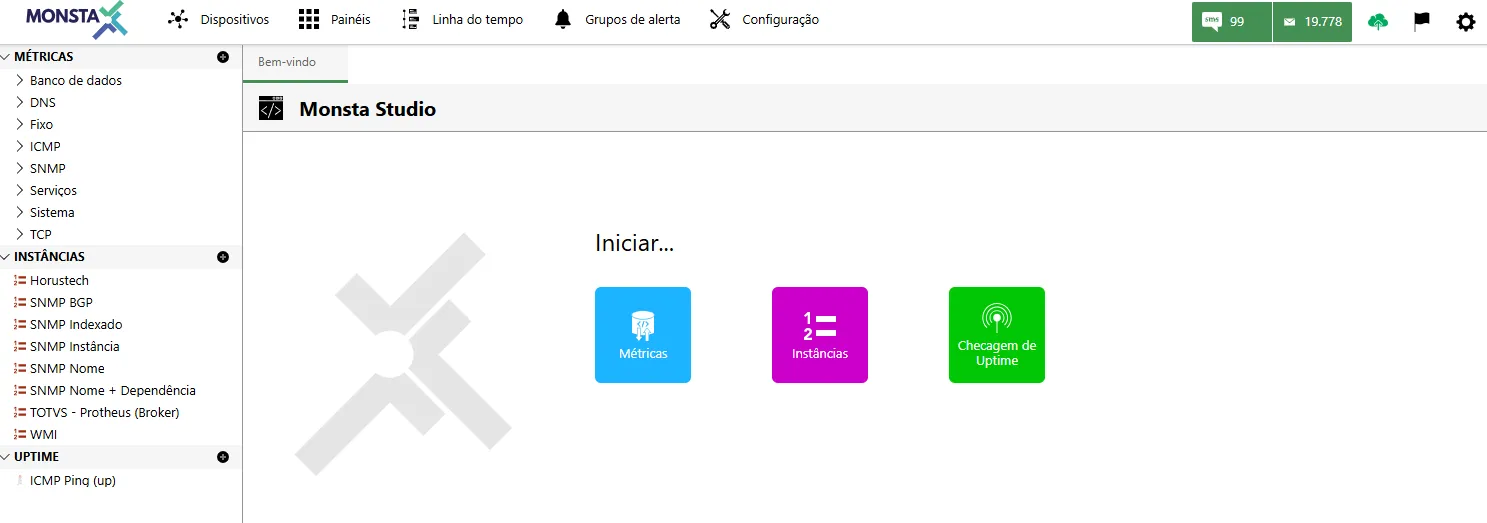
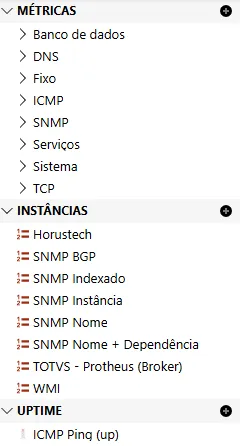
| Item | Descrição |
|---|---|
| Métricas | São as fontes utilizadas nas coletas de dados dos monitores. |
| Instâncias | São as fontes utilizadas na aba “Instâncias” durante a criação ou edição dos monitores. |
| Uptime | São as fontes utilizadas para checar o uptime durante a criação ou edição do dispositivo. |
 | Categoria da fonte. Utilizada para uma melhor organização da lista. |
 | Adiciona uma nova fonte de dados dentro da localização selecionada. |
Editor de Fontes
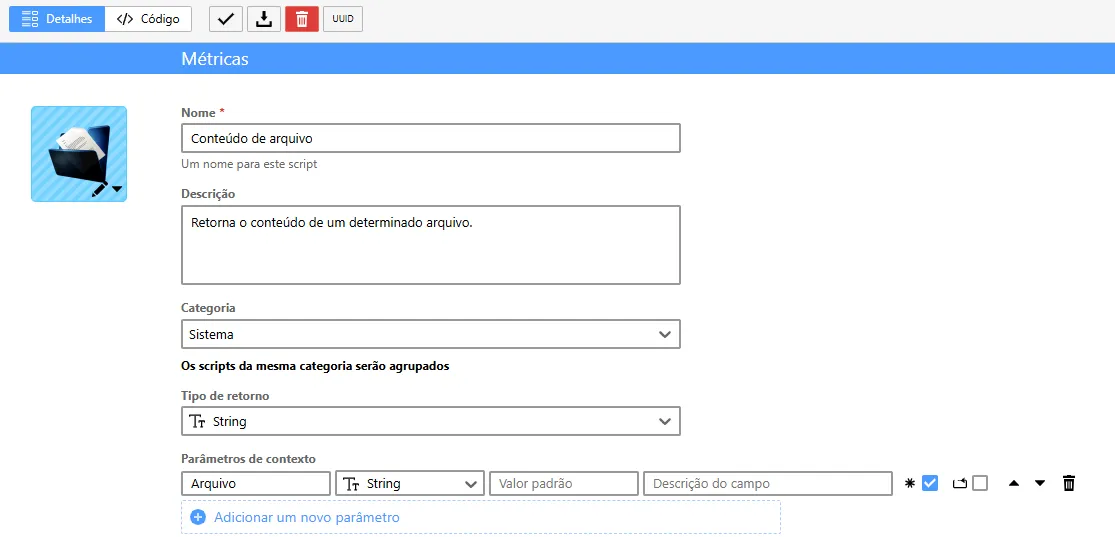
Seção intitulada “Editor de Fontes”Nesta tela são criadas ou personalizadas as fontes de dados.
Detalhes
Seção intitulada “Detalhes”
| Opção / Ícone | Descrição |
|---|---|
 | Seleciona um ícone para a fonte em evidência. |
| Nome | Informa um nome para a fonte. Esse nome é o que será mostrado nas listagens de fontes disponíveis. |
| Descrição | Breve comentário sobre o que faz a fonte. |
| Categoria | Informa em qual categoria a fonte se encontra. |
| Tipo de Retorno | Tipo de valor retornado ao final da execução da fonte. Pode ser um número, uma string, um texto, uma tabela, entre outros. |
| Parâmetros | São variáveis configuradas para serem utilizadas pelo código fonte da programação. É possível configurar um valor padrão para cada variável, assim como o usuário pode alterá-la durante a sua execução. |
 | Nome da variável. |
 | Tipo de valor da variável. |
 | Define um valor padrão para a variável. |
 | Um comentário sobre a variável. Essa informação aparecerá quando o mouse estiver sobre o campo de valor durante a execução. |
 | Se marcado, a variável deverá ter um preenchimento obrigatório. |
 | Se marcado a variável poderá ser duplicada pelo usuário. |
 | Posição de exibição da variável na listagem. |
 | Remove a variável selecionada. |

| Opção / Ícone | Descrição |
|---|---|
 | Salva a edição de código atual. |
 | Exporta a fonte em evidência para um arquivo. |
 | Remove a fonte em evidência. Esse processo apenas é permitido se a mesma não estiver em uso. |
 | Código de identificação da fonte para pesquisas. |
 | Exibe as saídas e retorno do script quando executado. |
 | Configura fonte e tamanho dos caracteres no editor de scripts. |
 | Informa o tipo de linguagem utilizada pelo script. |
 | Seleciona o dispositivo no qual será executado o teste do script. |
 | Permite inserir valores nos parâmetros quando existentes. |
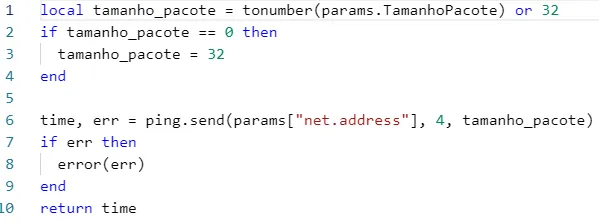 | Editor de código do Monsta. |
 | Executa o script para fins de teste. |